

Un système qui refuse d’obéir, des lenteurs inexpliquées, des plantages à répétition. Parfois, il ne reste qu’une seule option pour repartir sur des bases saines : retrouver un Windows 10 aussi frais qu’au premier jour.
Dans cet article, découvrez trois façons concrètes de remettre Windows 10 d’aplomb. Nous allons passer en revue :
- la restauration d’usine (pour les PC de marque uniquement)
- l’outil Réinitialiser ce PC
- le programme d’installation de Windows 10
Le choix de la méthode dépend de la configuration, de l’état de votre ordinateur et de vos besoins.
Pour les possesseurs d’un PC de marque, Acer, Asus, Dell, Lenovo, HP et consorts,, la restauration d’usine s’impose : elle remet le système dans l’état exact du jour de l’achat, pilotes et logiciels compris.
Si vous avez monté vous-même votre machine ou installé Windows 10 sans passer par un constructeur, l’outil Réinitialiser ce PC vous concerne directement.
Et si rien n’a fonctionné, le programme d’installation Windows 10 permet de repartir de zéro.
Remettre Windows 10 à zéro
Méthode #1 : restauration d’usine
Pour ceux qui disposent d’un PC de marque, la partition de récupération fabricant offre un retour rapide à l’état d’usine. Windows 10 sera entièrement réinstallé, tous les réglages et données sont effacés.
Pour suivre la démarche complète : Restaurez votre PC Windows 10 à son état d’usine
Méthode #2 : Réinitialiser ce PC
L’outil Réinitialiser ce PC permet de retrouver un système propre. Voici comment procéder :
- Lancez l’outil Réinitialiser ce PC :
- Windows 10 refuse de démarrer :
- Créez une clé USB d’installation de Windows 10.
- Démarrez votre ordinateur depuis cette clé USB.
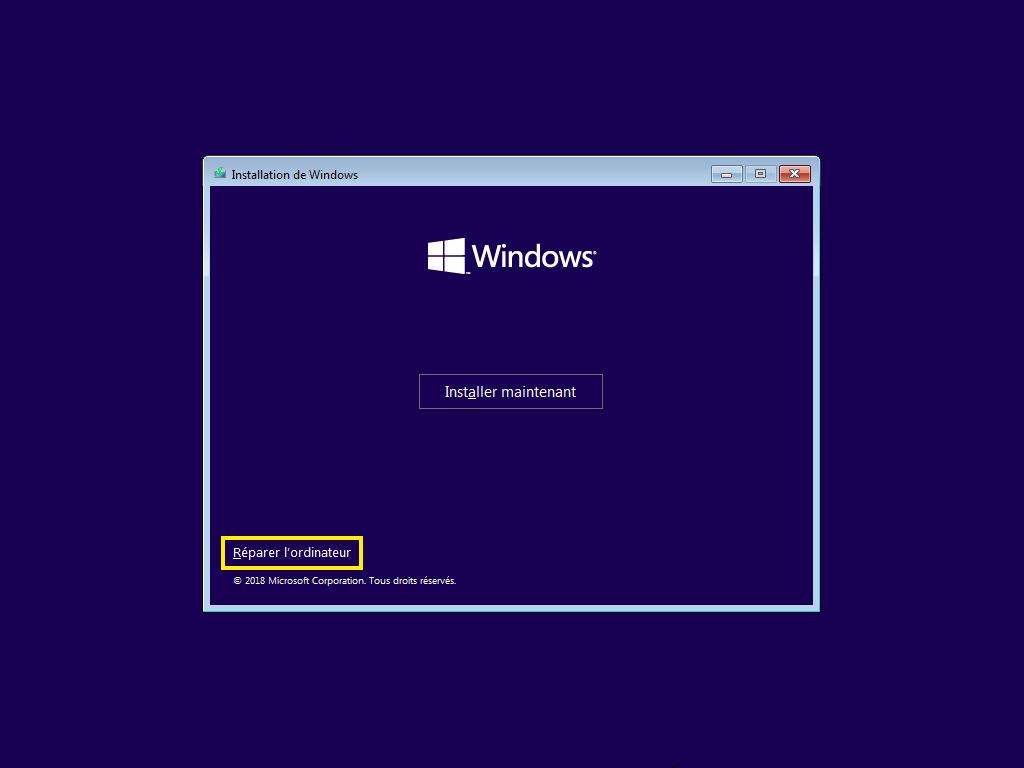
- Sur le premier écran, après avoir choisi langue et région, cliquez sur Réparer l’ordinateur

.
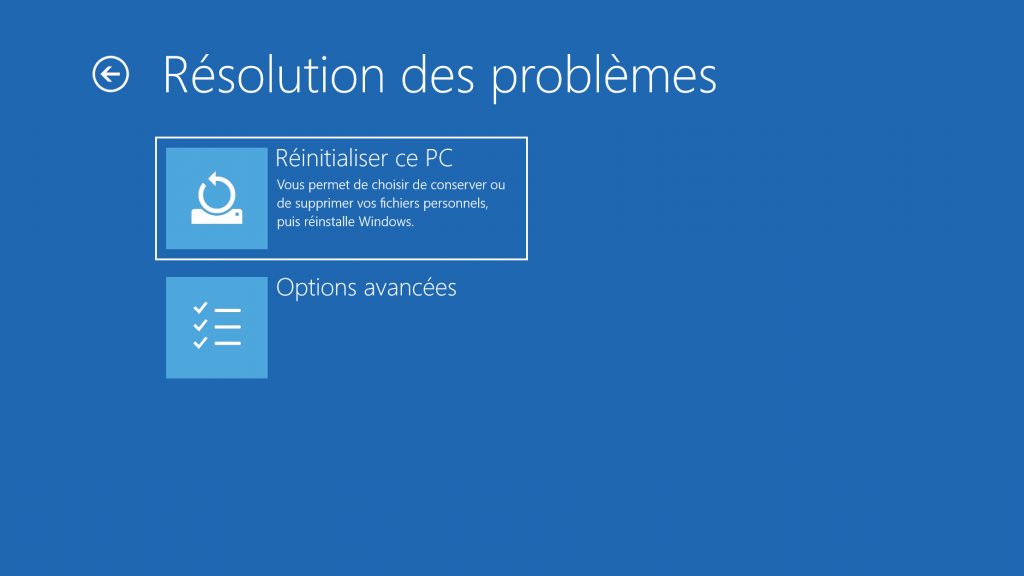
- Sélectionnez Résoudre les problèmes
.
- Puis, choisissez Réinitialiser ce PC
.
- Si Windows 10 démarre encore :
- Ouvrez la page de récupération :
- soit via la commande Exécuter : ms-settings:recovery
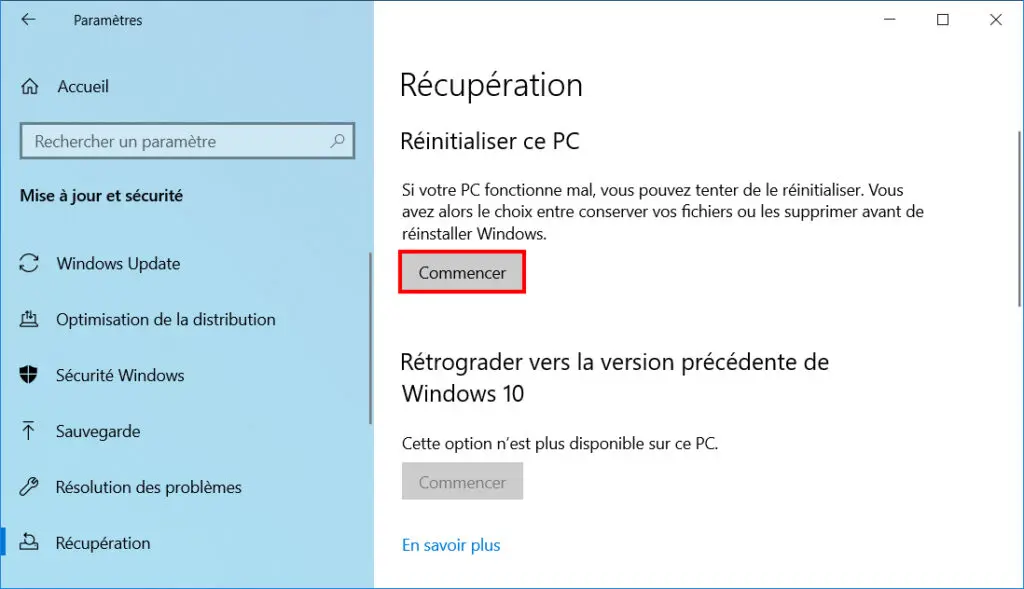
- soit via Paramètres > Mise à jour et sécurité > Récupération
- Dans la section « Réinitialiser ce PC », cliquez sur Commencer
.
- Ouvrez la page de récupération :
- Windows 10 refuse de démarrer :
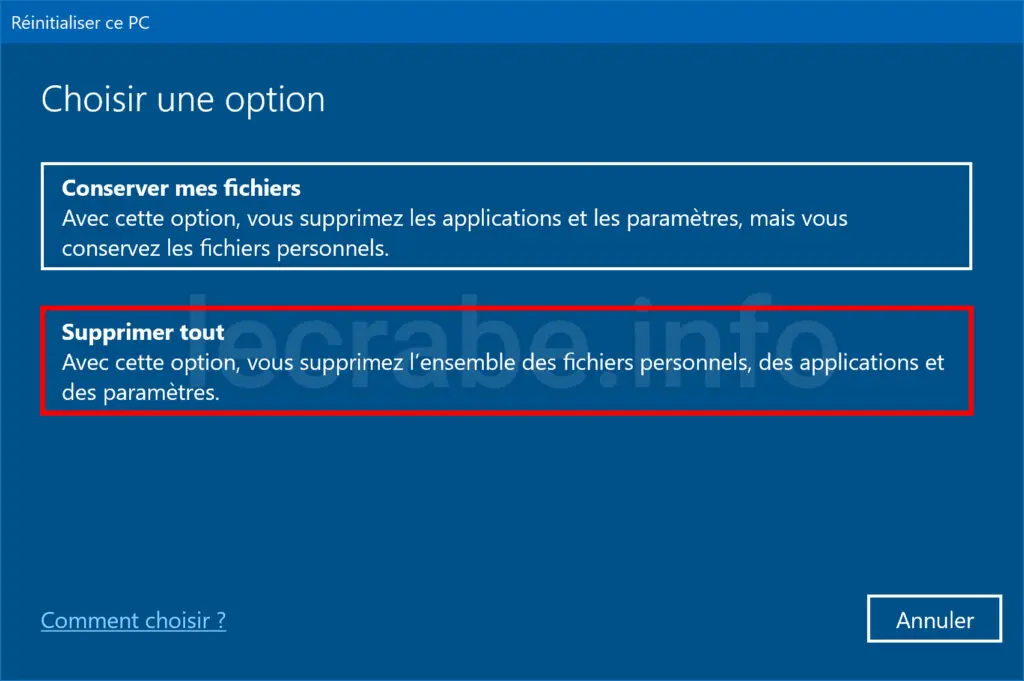
- Choisissez l’option Supprimer tout
. Cette option permet d’effacer l’ensemble du contenu du disque : aucun fichier ne sera conservé.
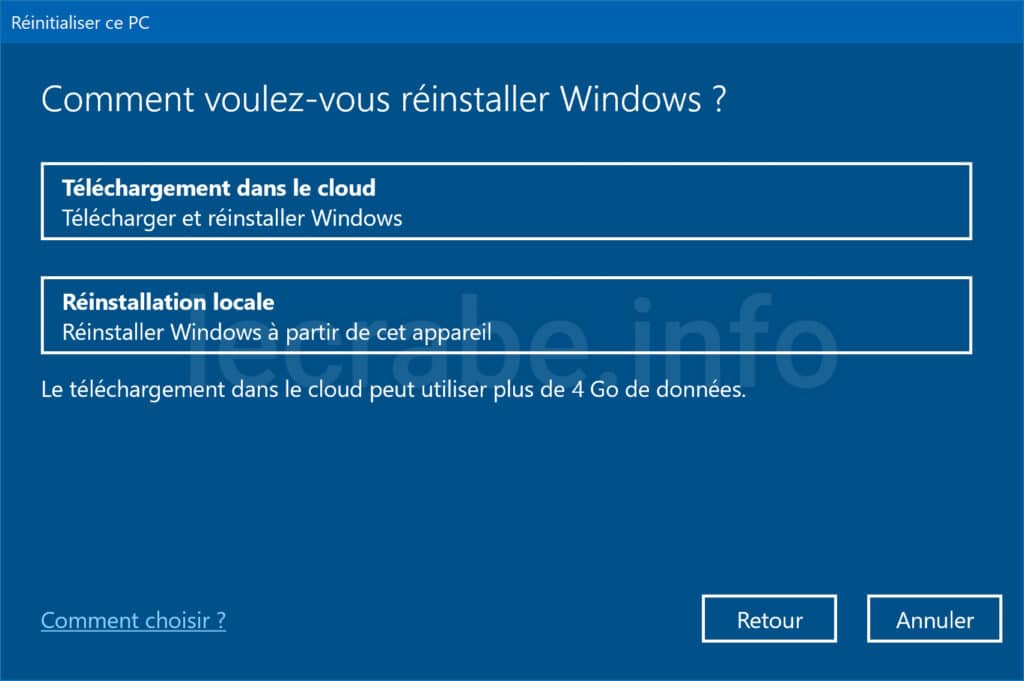
i Remarque : pour garder vos fichiers, arrêtez-vous ici et consultez les instructions spécifiques à cette option. - Ensuite, deux possibilités : téléchargement d’une nouvelle image de Windows 10 depuis le cloud (plus fiable, mais nécessite une connexion très rapide et illimitée), ou réinstallation locale
.
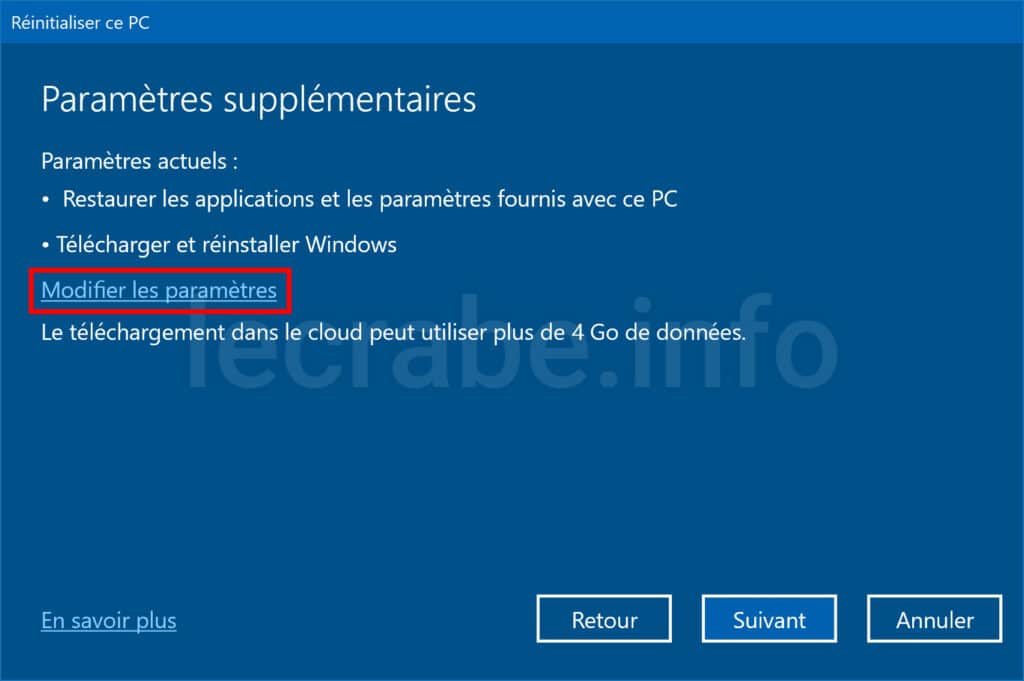
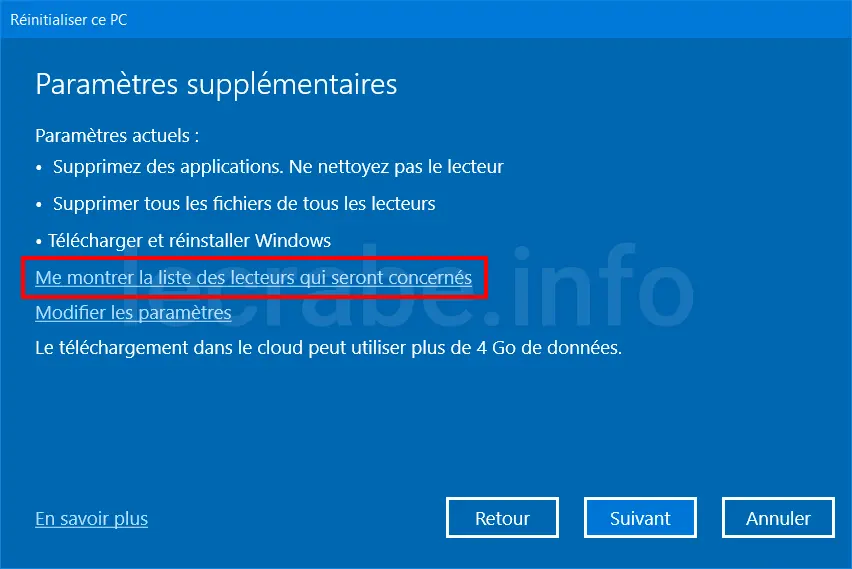
- L’écran suivant récapitule vos choix. Cliquez sur Modifier les paramètres
pour accéder à des options avancées.
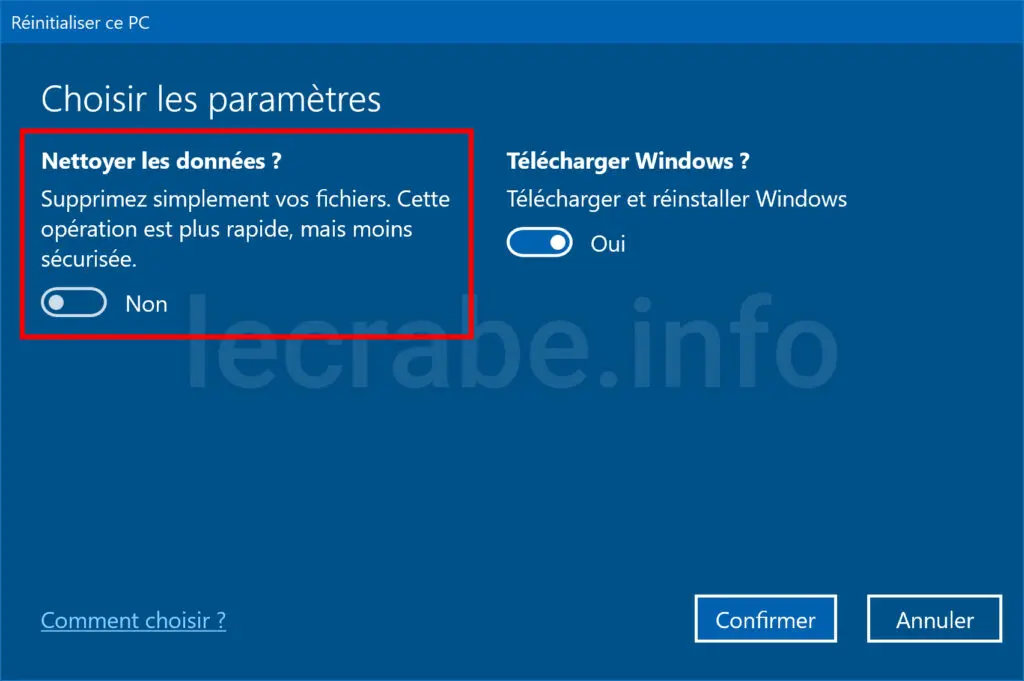
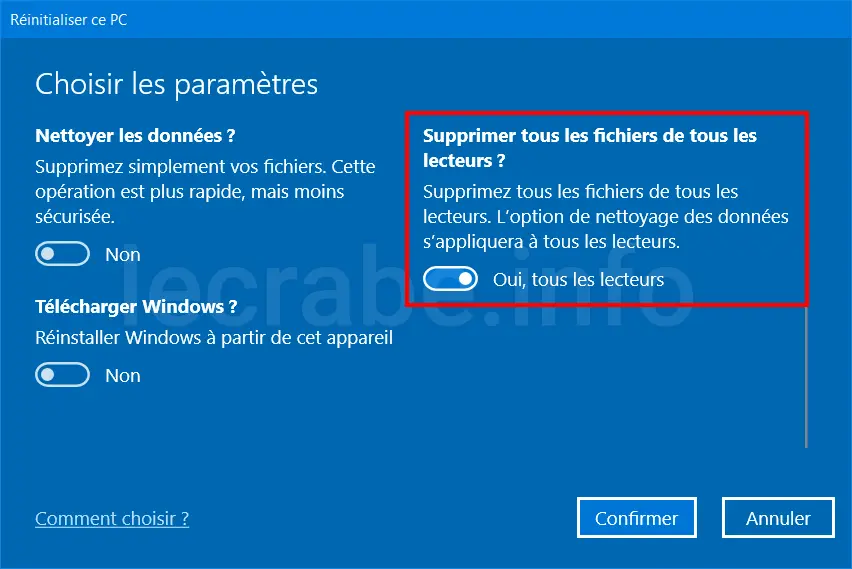
- À ce stade, il vous est demandé si vous souhaitez nettoyer les données :
- Non sélectionné : effacement rapide, les fichiers ne sont plus référencés mais restent récupérables pendant un temps avec un logiciel spécialisé.
- Sélectionné : effacement complet, toutes les données sont définitivement supprimées. Cette démarche prend plus de temps mais garantit la confidentialité.
- Si plusieurs disques ou partitions sont présents, le programme propose de supprimer les données sur tous les lecteurs avec l’option Supprimer tous les fichiers de tous les lecteurs.
Pour illustrer :
- Un disque 1 avec une partition C (Windows) et une partition D (données personnelles)
- Un disque 2 avec une partition E (autres documents)
Afficher la liste des lecteurs concernés permet de vérifier quelles partitions seront effacées. En cochant l’option, C, D et E seront formatées. La liste complète s’affiche en cliquant sur le lien prévu à cet effet.
Pour une simple réinstallation de Windows 10, veillez à décocher cette option. Seule la partition système sera alors concernée.
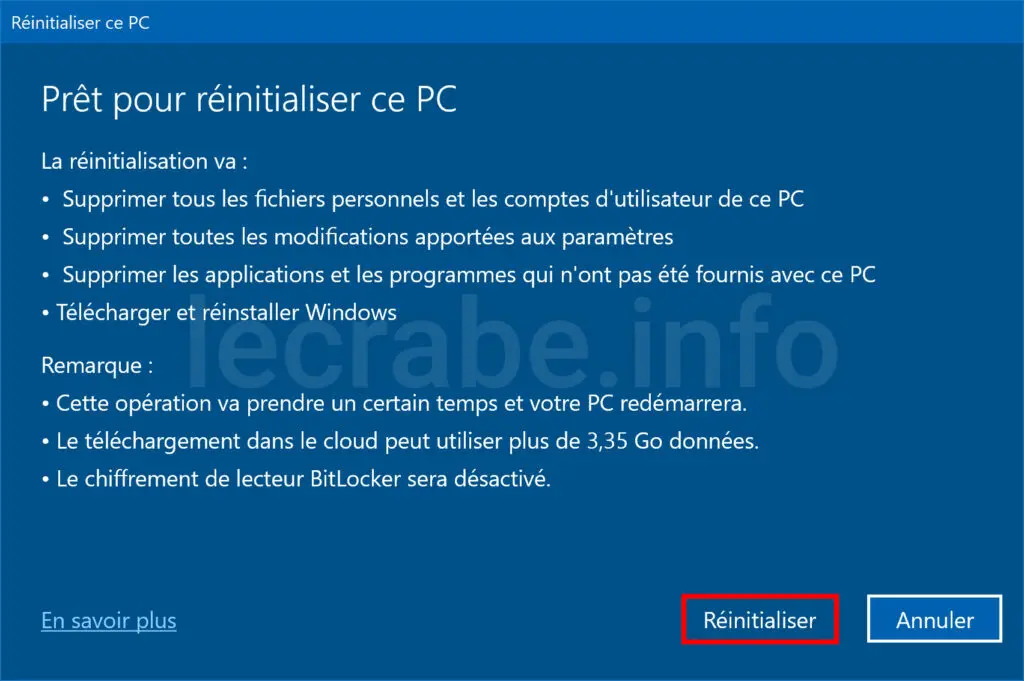
- L’ultime écran liste les opérations qui vont être réalisées. Dès que tout est prêt, cliquez sur Réinitialiser
.
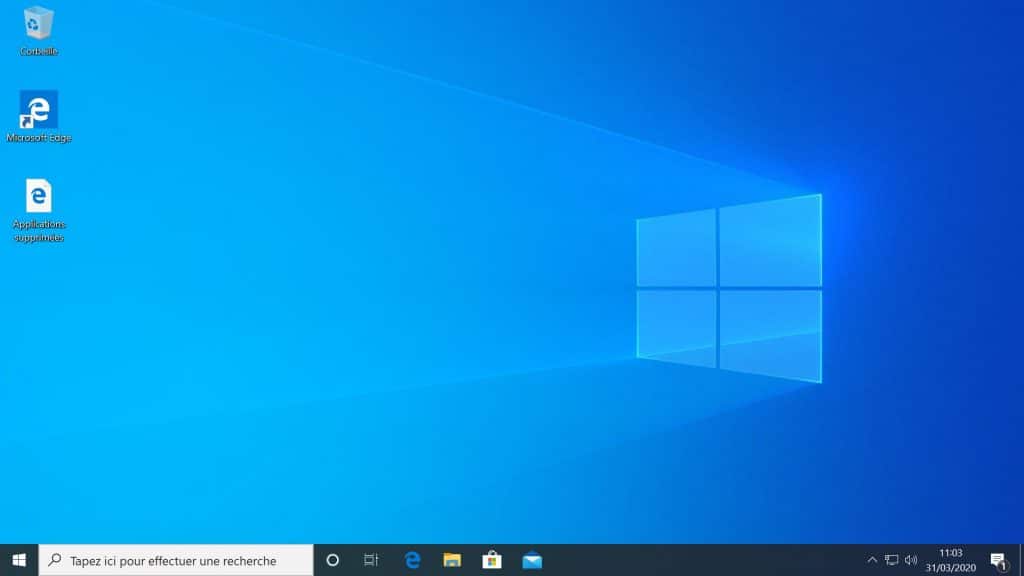
- Après quelques longues minutes, Windows 10 redémarre dans un état neuf. Un système tout propre vous attend.

✓ Voilà, votre système est reparti sur des bases saines grâce à l’outil Réinitialiser ce PC.
Méthode #3 : Réinstaller Windows 10 avec le programme d’installation
Cette approche consiste à effectuer une installation complète à partir du programme d’installation Windows, comme on le faisait autrefois.
Vous pourrez choisir de conserver vos anciens fichiers, qui seront alors transférés dans un dossier C:\Windows.old accessible pendant 30 jours.
Première étape : lancer le programme d’installation de Windows 10.
Voici la marche à suivre :
- Créez une clé USB d’installation de Windows 10.
- Démarrez votre ordinateur depuis cette clé USB pour accéder au programme d’installation.
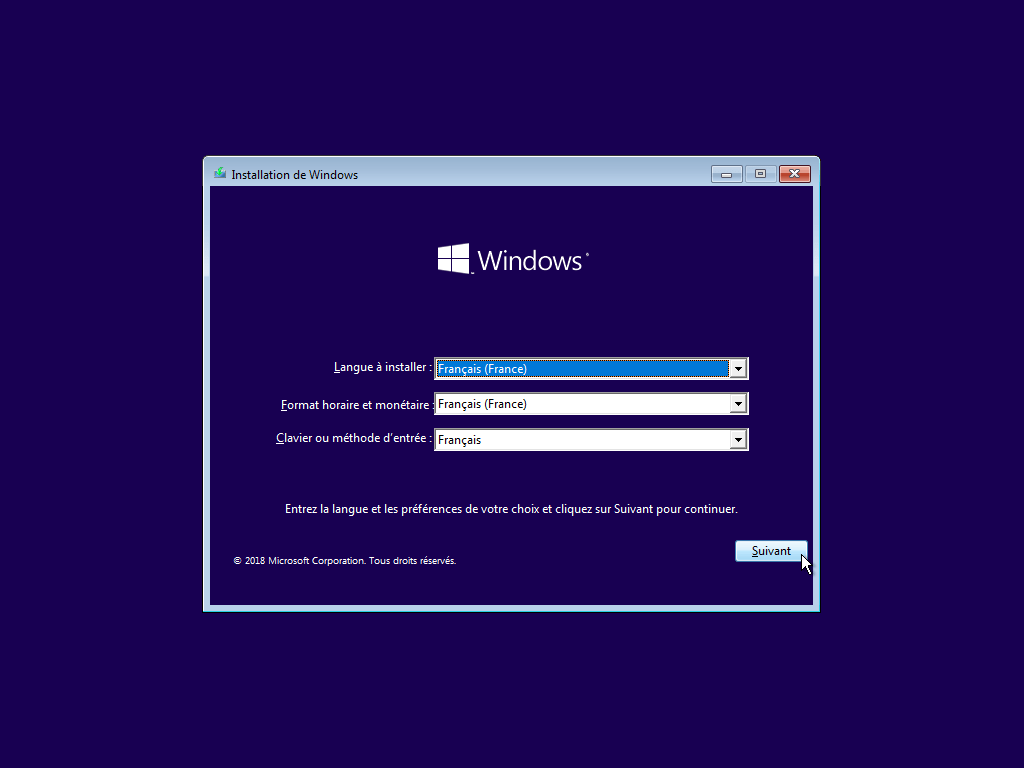
-
Validez les paramètres régionaux et linguistiques.
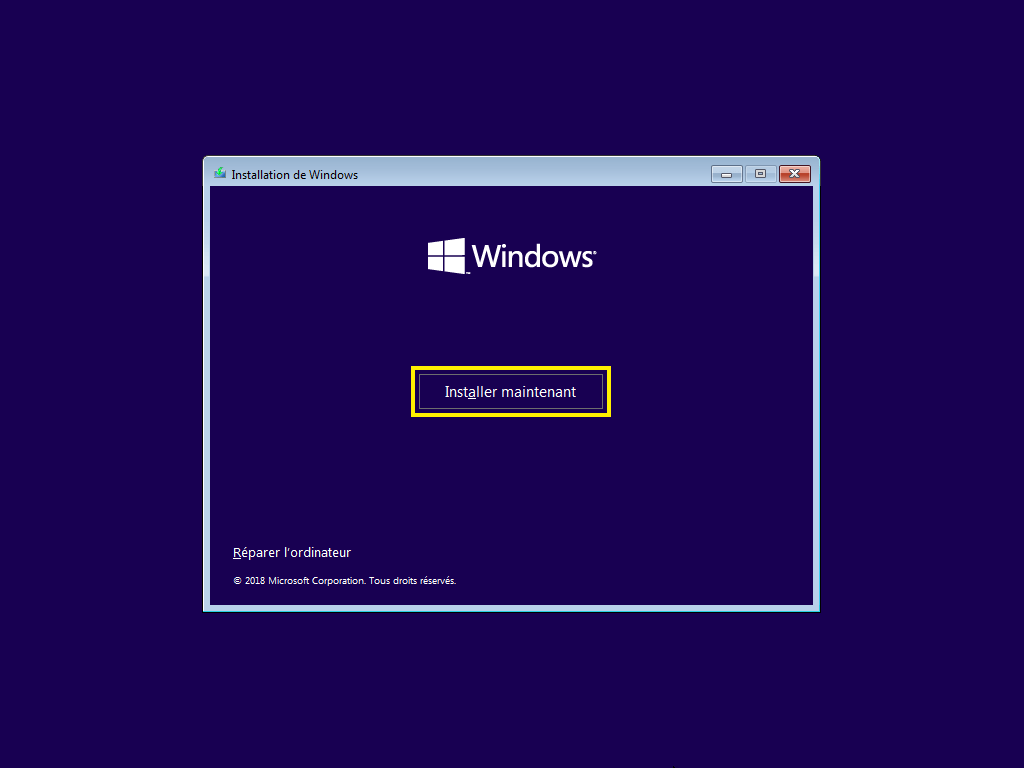
- Cliquez sur Installer maintenant
.
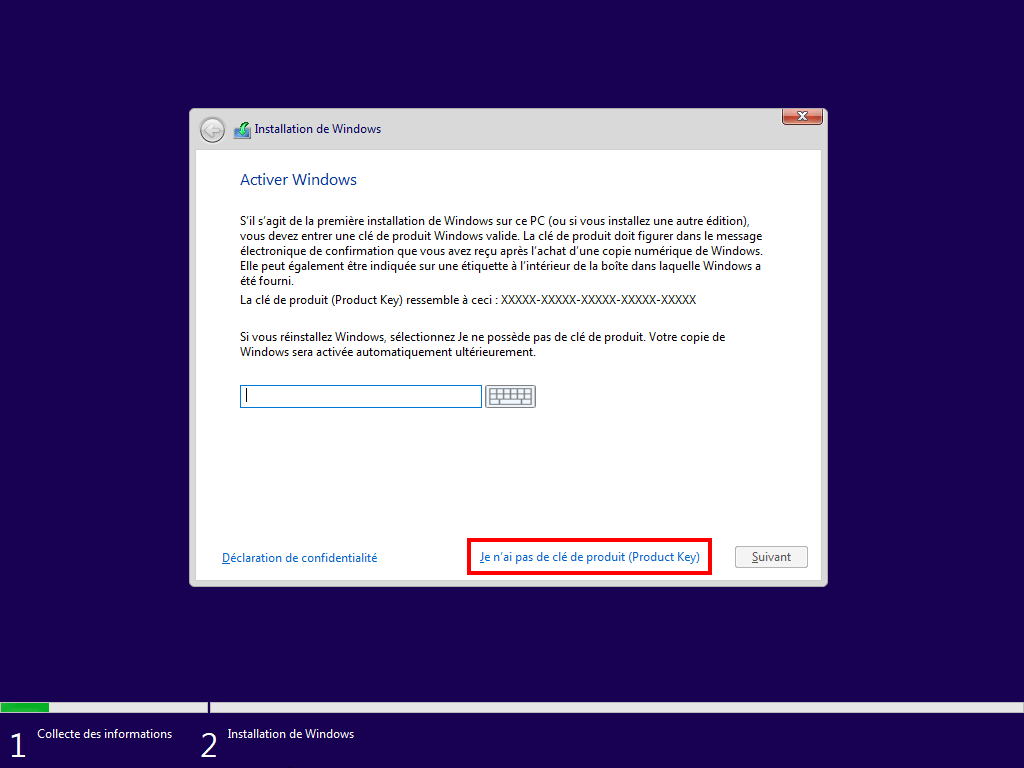
- Un écran demande la clé de produit Windows 10 :
- Si vous êtes passé gratuitement de Windows 7 ou 8.1 à Windows 10, la licence est numérique : Windows s’activera tout seul après installation. Cliquez alors sur Je n’ai pas de clé de produit
.
- Si vous avez acheté une licence Windows 10, entrez votre clé de produit. Le programme d’installation reconnaîtra automatiquement votre édition de Windows 10.
- Avec un PC où Windows 10 était déjà préinstallé, cette étape ne s’affiche pas : la clé OEM est enregistrée dans le firmware de la carte mère et détectée automatiquement.
- Si vous êtes passé gratuitement de Windows 7 ou 8.1 à Windows 10, la licence est numérique : Windows s’activera tout seul après installation. Cliquez alors sur Je n’ai pas de clé de produit
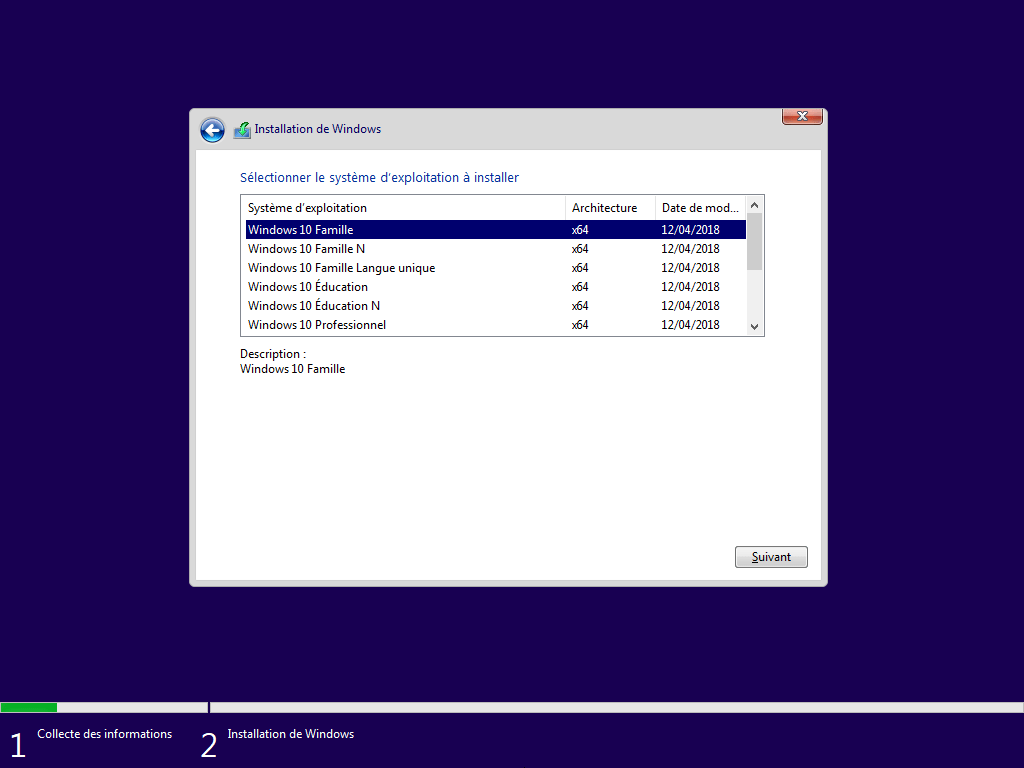
- Si vous avez cliqué sur Je n’ai pas de clé de produit
, choisissez l’édition de Windows 10 identique à celle déjà présente sur votre machine. En cas de doute, vérifiez l’édition installée auparavant.
-
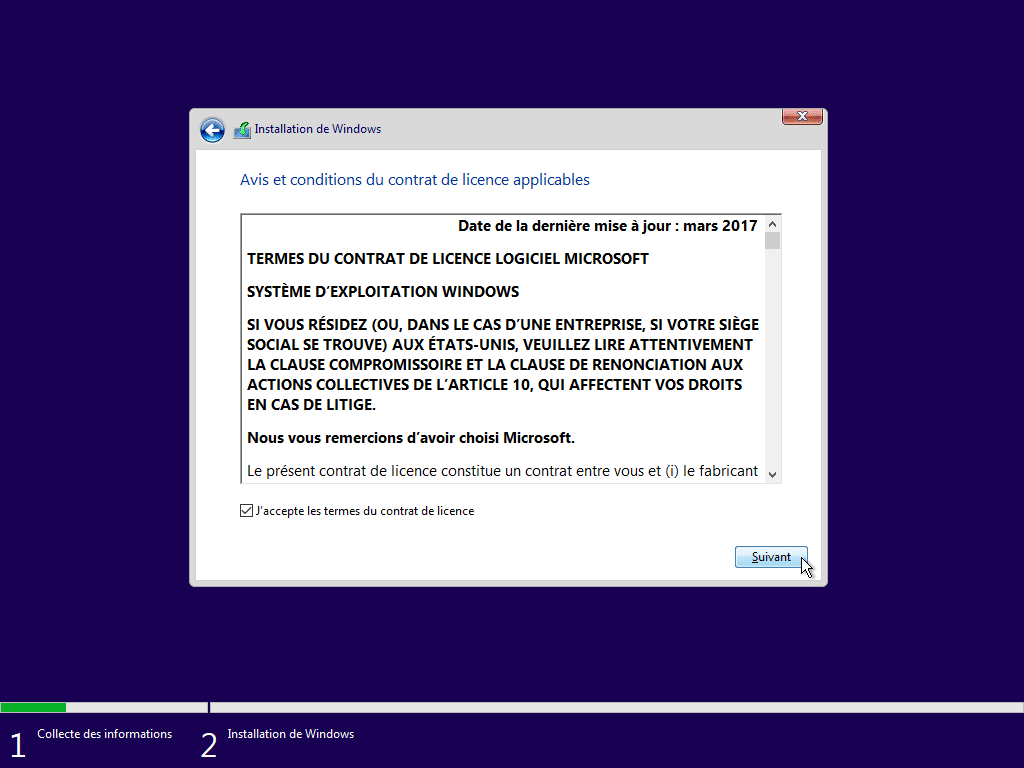
Acceptez les conditions du contrat de licence.
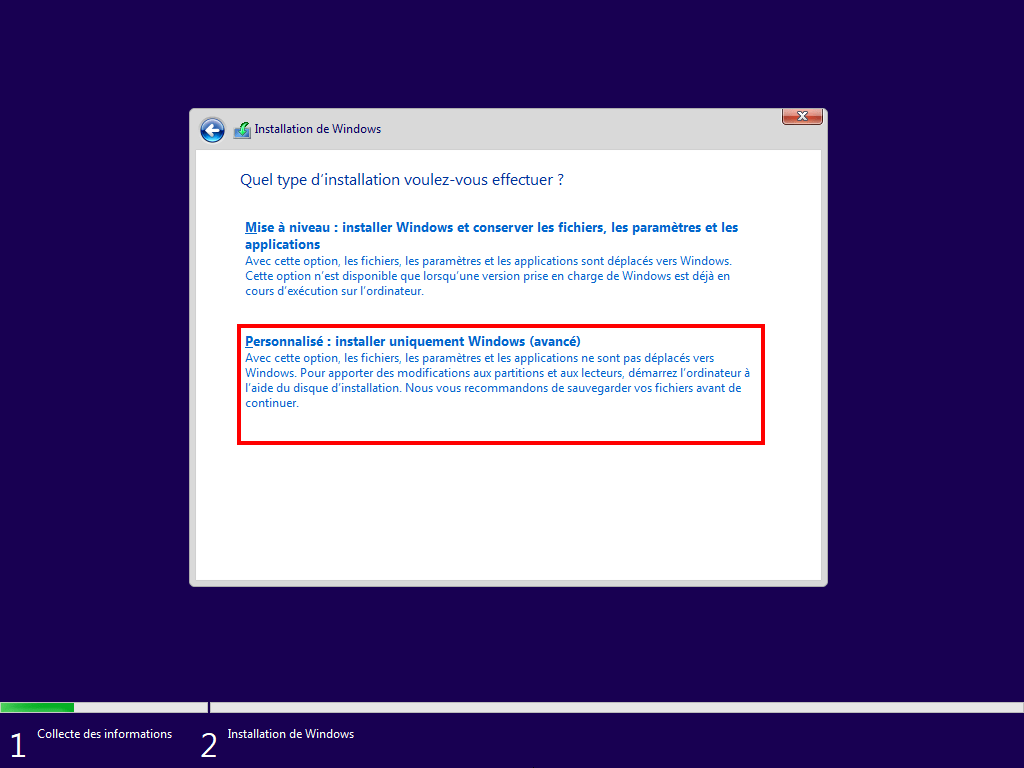
- Sélectionnez Personnalisé : installer Windows uniquement (avancé)
.
-
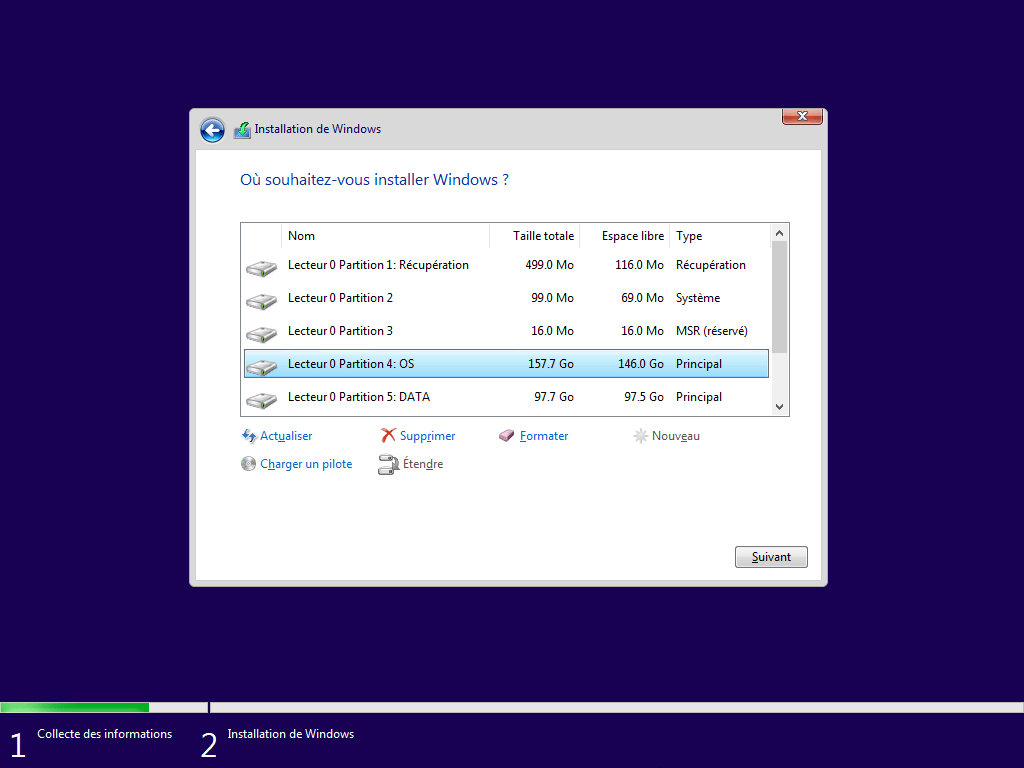
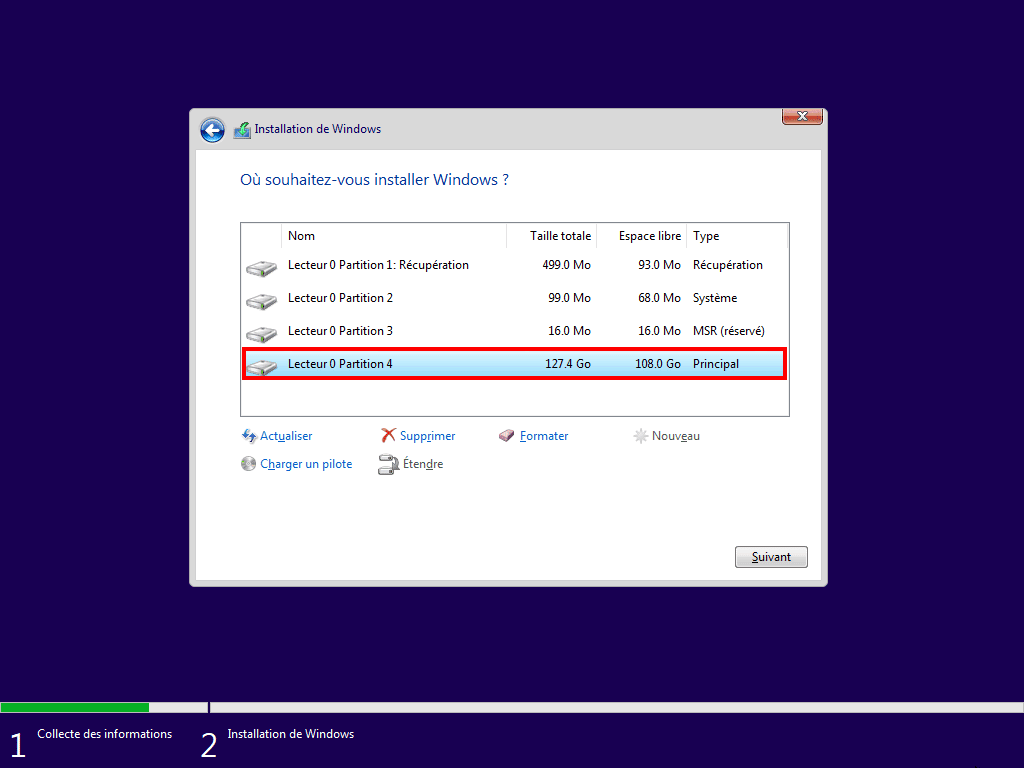
Le programme d’installation affiche alors toutes les partitions présentes sur vos disques.
- Deux chemins s’offrent à vous :
- Tout supprimer et repartir sur une installation totalement neuve
- Réinstaller Windows 10 tout en migrant vos fichiers existants
Pour une réinstallation complète, voici le déroulement :
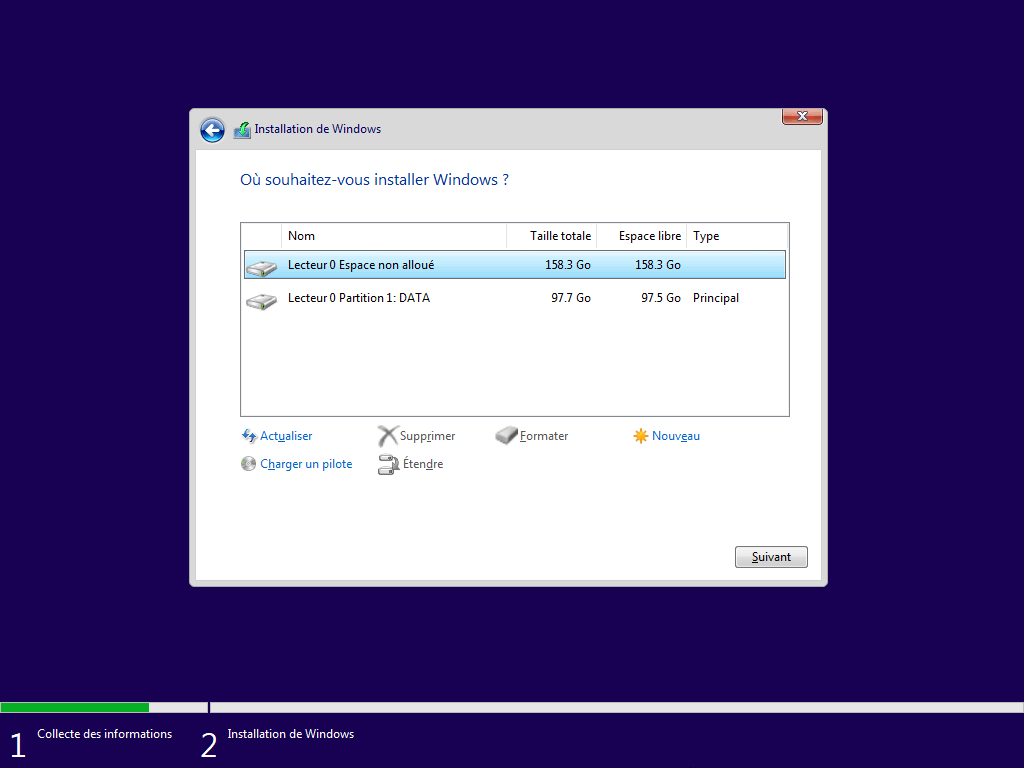
- Supprimez les quatre partitions Windows 10 (ESP, MSR, Windows, Recovery). Si besoin, référez-vous à la méthode #1 du tutoriel Désinstaller/supprimer complètement Windows de votre ordinateur.
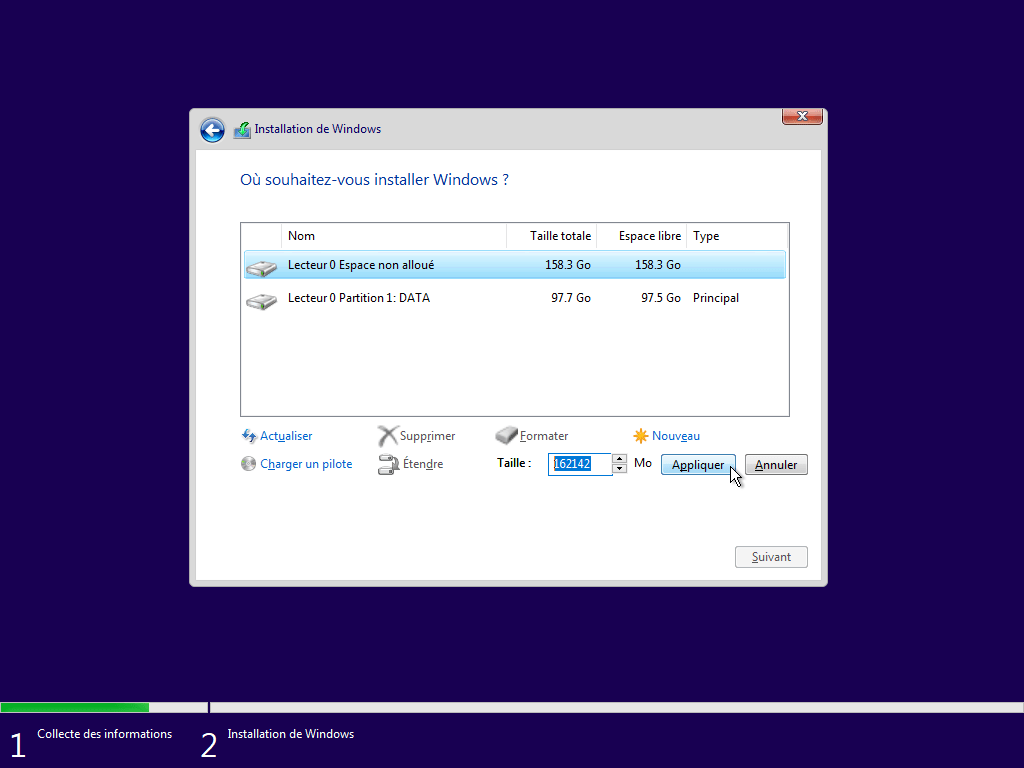
- Vous obtenez un espace non alloué.
- Créez les partitions nécessaires en sélectionnant Espace non alloué puis Nouveau > Appliquer
.
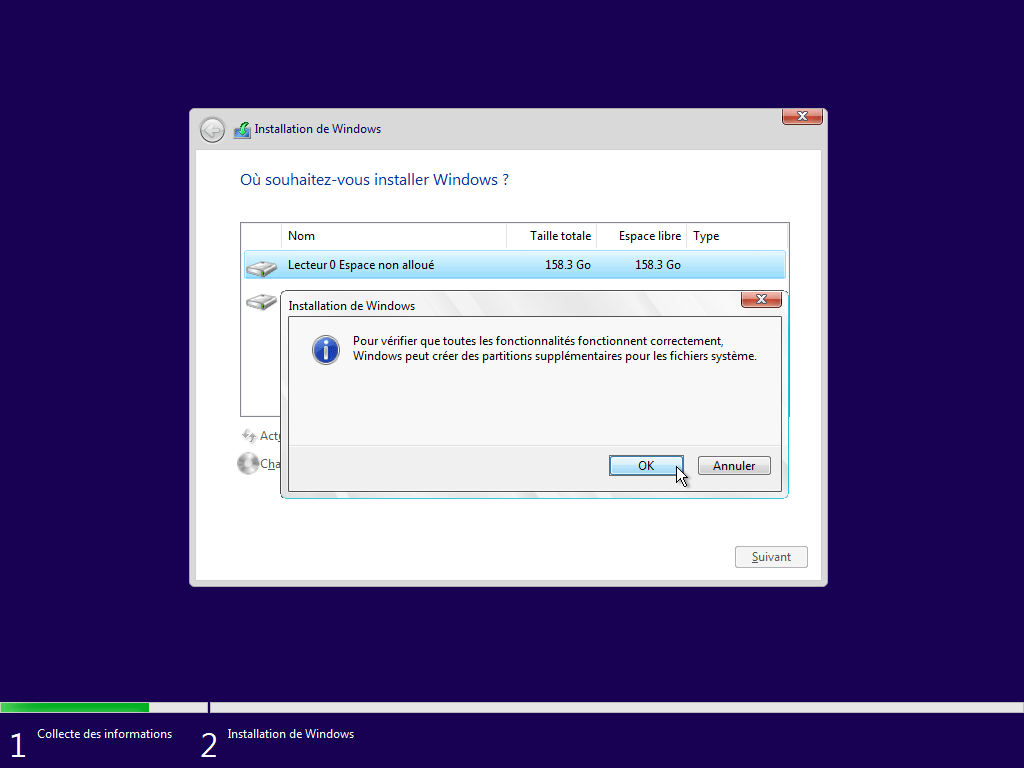
-
Validez la création des partitions supplémentaires.
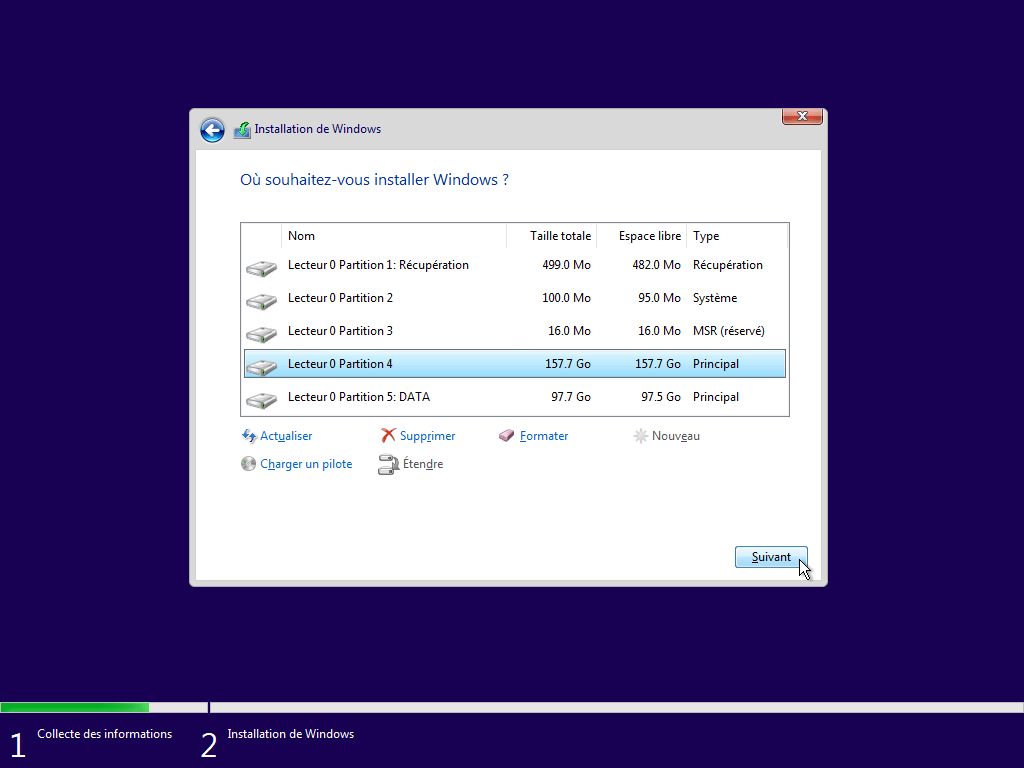
- Assurez-vous que la partition « Primary » est bien sélectionnée, puis cliquez sur Suivant
pour démarrer l’installation.
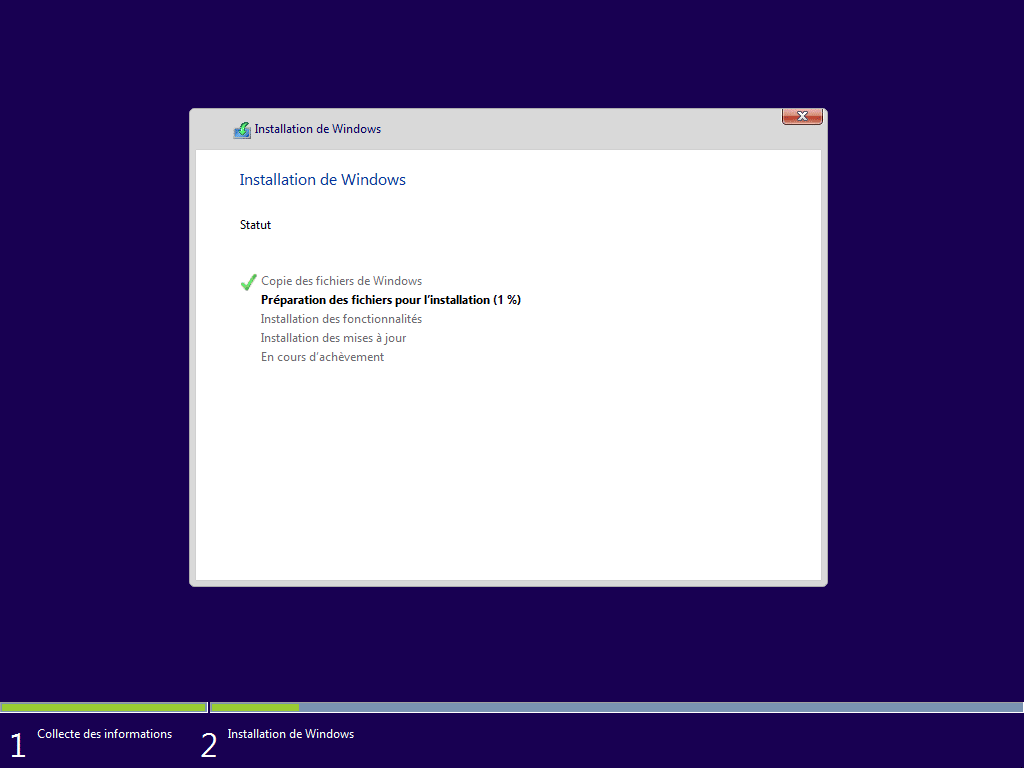
- Le programme installe alors une nouvelle version de Windows 10.
-
Après la configuration, le bureau Windows 10 s’affiche, prêt à l’emploi.
✓ Votre machine est comme neuve grâce à une installation propre.
Si vous préférez réinstaller Windows 10 tout en conservant vos fichiers :
- Sélectionnez la partition où est installé Windows 10 (souvent « Drive 0 Partition 4 » ou « Principal »). Cliquez sur Suivant.
- Le programme d’installation copie alors l’ensemble de vos fichiers personnels dans le dossier C:\Windows.old. Pensez à transférer rapidement ce qui vous tient à cœur dans votre nouveau profil utilisateur, car ce dossier disparaîtra automatiquement après 30 jours. Pour tout savoir : Windows 10 : supprimez le dossier Windows.old
- Patientez le temps que l’installation s’achève.
-
Configurez Windows 10 : le bureau est à nouveau accessible, vos fichiers sont sauvegardés.
✓ Réinstallation accomplie avec succès.
Réinitialiser Windows 10 via le cloud
Depuis la version 2004, Windows 10 propose une option supplémentaire : la réinitialisation à partir du cloud. Il est désormais possible de télécharger directement une image neuve de Windows en ligne, en alternative à la réinstallation locale.
Pour la procédure complète, consultez : Réinitialiser Windows 10 depuis le cloud
Ressources complémentaires
Voici quelques liens utiles pour aller plus loin ou résoudre des problèmes spécifiques :
- Windows 10 : recommencez sans logiciel préinstallé
- SFC : Réparez Windows avec le vérificateur de fichiers système (sfc.exe)
- Réparation du démarrage de Windows 10
- Réparation automatique en boucle sur Windows 10 : les solutions
- Réparer l’image Windows 10 avec DISM
- Windows 10 : tous les outils de sauvegarde et de récupération de données
À l’arrivée, réinitialiser Windows 10, c’est tirer un trait sur les soucis d’hier pour s’offrir un système aussi vif qu’au premier jour. Face à un PC qui repart, on retrouve ce petit frisson du neuf. Qui sait, peut-être l’occasion d’en finir pour de bon avec les bugs qui gâchent l’expérience numérique ?