


Votre iPhone qui redémarre en boucle s’est réveillé ce matin en affichant le logo Apple, puis il a redémarré, encore et encore, sans jamais atteindre l’écran d’accueil. Ce phénomène porte un nom technique : la boot loop. Face à cette panique, beaucoup de gestes réflexes aggravent la panne au lieu de la résoudre. Cet article vous aide à identifier ce qu’il ne faut surtout pas faire avant d’intervenir.
Pourquoi un iPhone redémarre en boucle : logiciel ou matériel ?
Avant d’agir, il faut comprendre ce qui se passe. iOS, le système d’exploitation de votre iPhone, charge des centaines de fichiers au démarrage. Si l’un d’eux est corrompu ou manquant, le téléphone échoue à finir son démarrage et recommence depuis le début.
Deux familles de causes existent. La première est logicielle : une mise à jour iOS interrompue, une application qui entre en conflit avec le système, ou des données corrompues. La seconde est matérielle : une batterie très usée qui ne tient plus la charge suffisante pour finir un démarrage, ou un composant endommagé.
Pourquoi cette distinction est-elle importante ? Parce que les gestes corrects diffèrent selon la cause. Appliquer une solution matérielle sur un problème logiciel ne règle rien, et inversement.
Comment distinguer les deux ?
Un indice simple : si la boucle de redémarrage a démarré juste après une mise à jour iOS ou l’installation d’une application, la cause est presque certainement logicielle. Si votre iPhone avait des redémarrages aléatoires depuis plusieurs semaines avant de tomber en boucle complète, une batterie en fin de vie mérite d’être examinée.
Sur certains iPhones, des fichiers appelés « panic logs » enregistrent les plantages système. Ces fichiers peuvent orienter un technicien, mais un panic log ne suffit pas à confirmer une panne matérielle à lui seul. Ne tirez pas de conclusion hâtive à partir de ces données brutes.
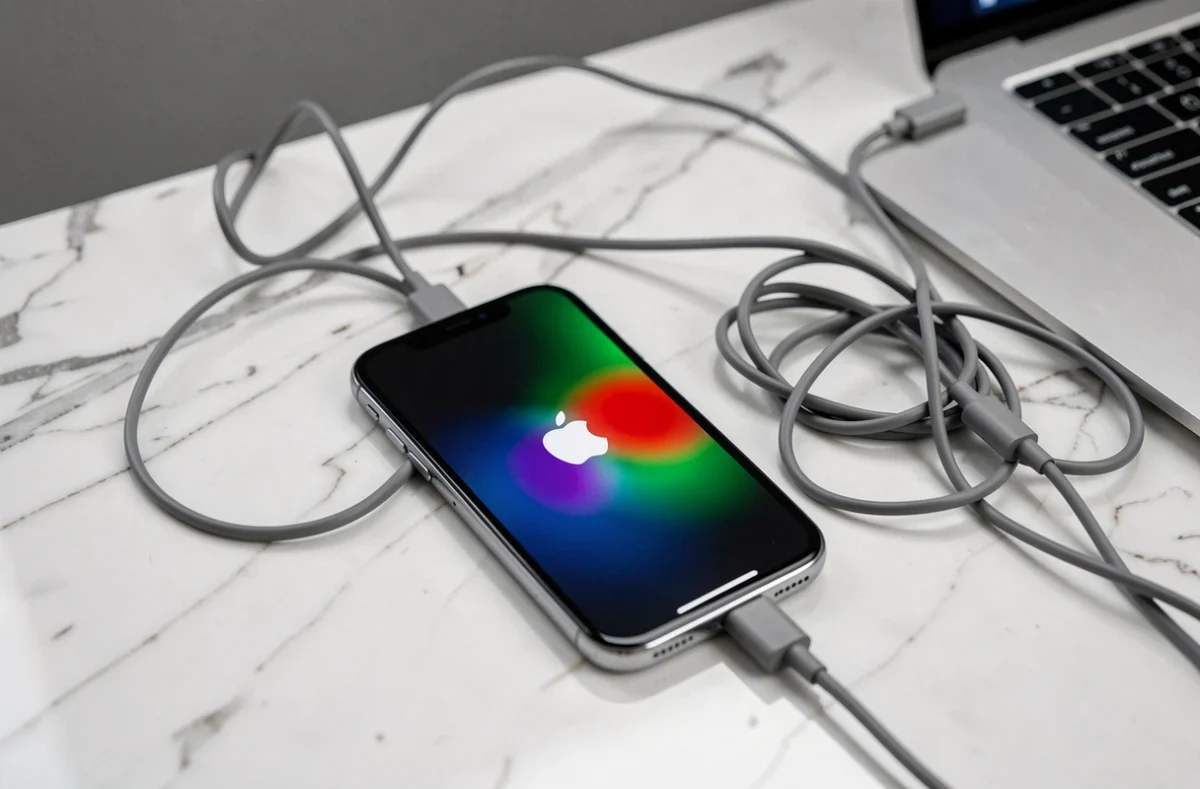
Les erreurs qui aggravent la panne iOS
Vous avez le téléphone en main, vous êtes stressé, vous voulez que ça s’arrête. C’est exactement dans cet état qu’on commet les erreurs les plus dommageables.
Restaurer au lieu de mettre à jour en mode de récupération
La première grande erreur concerne le mode de récupération. Quand vous connectez votre iPhone à un Mac ou un PC et qu’iTunes ou le Finder vous propose deux options, beaucoup de gens cliquent directement sur « Restaurer ».
C’est une erreur. La restauration efface toutes vos données : photos, contacts, messages, applications. L’option « Mettre à jour », elle, tente de réinstaller iOS sans toucher à vos données. Apple recommande de commencer par cette option. La restauration ne doit venir qu’en dernier recours, et seulement si vous avez vérifié qu’une sauvegarde récente existe sur iCloud ou sur votre ordinateur.
Multiplier les redémarrages forcés à la suite
Le redémarrage forcé est utile une fois. Répété cinq ou dix fois de suite parce que « peut-être que cette fois ça marchera », il n’apporte rien de plus et retarde surtout le diagnostic réel.
Voici comment réaliser un redémarrage forcé selon votre modèle :
- iPhone 8 et modèles plus récents : appuyez brièvement sur le bouton volume haut, puis sur le bouton volume bas, puis maintenez le bouton latéral jusqu’à l’apparition du logo Apple.
- iPhone 7 et 7 Plus : maintenez simultanément le bouton volume bas et le bouton latéral pendant une dizaine de secondes.
- iPhone 6s et modèles plus anciens : maintenez le bouton Home et le bouton latéral en même temps pendant une dizaine de secondes.
Si le problème persiste après un seul redémarrage forcé, passez à l’étape suivante. Insister n’a aucun effet supplémentaire.
Retirer la carte SIM sans raison technique
Retirer la carte SIM peut parfois aider si une application liée à la connectivité entre en boucle au démarrage. Mais beaucoup font ce geste sans savoir pourquoi, puis le répètent, puis le renoncent.
Surtout : si votre iPhone utilise une eSIM (une carte SIM intégrée et non physique), certaines opérations de réinitialisation peuvent effacer cette eSIM. Avant toute manipulation, vérifiez auprès de votre opérateur comment récupérer votre ligne si l’eSIM est supprimée.
Changer la batterie sans vérifier la cause
Une batterie usée peut effectivement provoquer des redémarrages. Mais remplacer la batterie sans avoir confirmé que c’est bien elle la responsable, c’est engager des frais de réparation pour rien si la cause est logicielle.
Évitez de remplacer une pièce sur la seule base du symptôme. Un diagnostic précis, par un technicien ou via le support Apple, permet d’éviter ce type de réparation inutile.
Ce qu’il faut faire avant d’appeler le service de réparation
Si le redémarrage forcé n’a pas suffi, voici l’ordre logique des actions à tenter.
D’abord, vérifiez si une sauvegarde récente existe. Ouvrez iCloud depuis un autre appareil ou un navigateur web pour voir la date de votre dernière sauvegarde. Cette information conditionne tout ce qui suit.
Ensuite, passez en mode de récupération et choisissez « Mettre à jour » en premier. Ce n’est qu’en cas d’échec de cette option que vous pouvez envisager la restauration complète, en sachant que vos données seront effacées.
Si aucune de ces étapes ne fonctionne, le mode DFU (Device Firmware Update) est une option plus poussée que le mode de récupération standard. Il permet de réinstaller iOS à un niveau plus profond. C’est une manipulation un peu plus technique, mais elle reste faisable à domicile avec un ordinateur.
Quand contacter un professionnel
Certains signaux indiquent qu’on a dépassé le stade du diagnostic maison :
- Le mode de récupération ne fonctionne pas ou n’est pas reconnu par l’ordinateur.
- La boucle reprend même après une restauration complète, ce qui suggère un problème matériel.
- L’iPhone a subi une chute ou un contact avec de l’eau récemment : un composant physique est peut-être endommagé.
- Vous ne retrouvez aucune sauvegarde et vous devez absolument récupérer des données avant toute opération.
Dans ces situations, un technicien peut réaliser un diagnostic matériel complet et éviter d’aggraver la panne par des manipulations supplémentaires.
Un iPhone en boucle de redémarrage est rarement une panne définitive. La majorité des cas logiciels se résolvent via le mode de récupération, à condition de choisir la bonne option et de ne pas céder à la précipitation. Sauvegarder, mettre à jour avant de restaurer, ne pas multiplier les gestes sans objectif précis : ces trois réflexes limitent les dégâts et préservent vos données.