


La réalité, c’est qu’un compte Google ne disparaît pas par magie quand son propriétaire s’absente pour de bon. Et tant qu’on n’a pas mis le nez dans les options, tout continue de tourner en arrière-plan. Il suffit d’un imprévu, et soudain, votre vie numérique devient une énigme pour vos proches.
Google a mis en place un outil discret mais redoutablement efficace : le Gestionnaire de compte inactif. Cet outil existe depuis pas mal de temps, et pourtant, une majorité d’utilisateurs l’ignore totalement. Il est urgent de lever le voile sur ce dispositif, histoire que chacun puisse anticiper ce qui adviendra de ses données une fois la page tournée.
A lire aussi : Retrouver facilement l'accès à votre compte Google


A lire également : Comment booster le trafic de son site internet créé avec Google
Gestionnaire de compte inactif, Qui veille au grain ?
Le principe est simple : tant que votre compte présente des signes d’activité, tout va bien. Mais dès que Google constate que plus rien ne bouge, plus de connexion, aucune activité sur vos services habituels, il commence à s’interroger. C’est un peu comme installer une alarme silencieuse sur votre profil.
Avant d’en tirer des conclusions hâtives, Google multiplie les tentatives de contact. Si tout reste sans réponse, l’entreprise considère que la situation est sérieuse et se tourne alors vers la personne de confiance que vous aurez désignée au préalable. Cette personne recevra un accès dédié pour agir sur votre compte : clôture, gestion, ou toute autre action prévue selon vos consignes. Le choix vous appartient, à condition d’y avoir pensé avant.


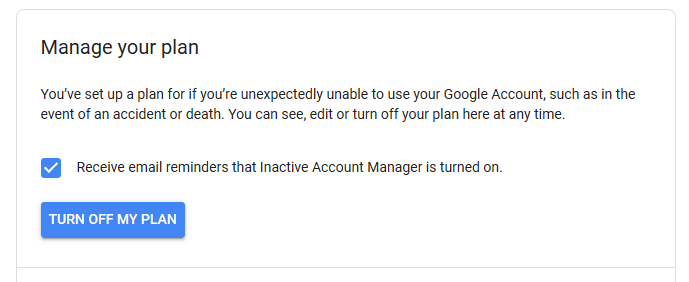
Google ne vous laisse pas tranquille pour autant : tant que votre compte est actif et que le gestionnaire est configuré, des rappels réguliers viennent s’assurer que vos choix sont toujours d’actualité. Si jamais la confiance change de camp, ces notifications sont l’occasion idéale d’ajuster le tir.
Mettre en place le gestionnaire : mode d’emploi concret
Pas besoin d’être un expert en cybersécurité pour activer le gestionnaire de compte inactif. Voici comment s’y prendre avec méthode :
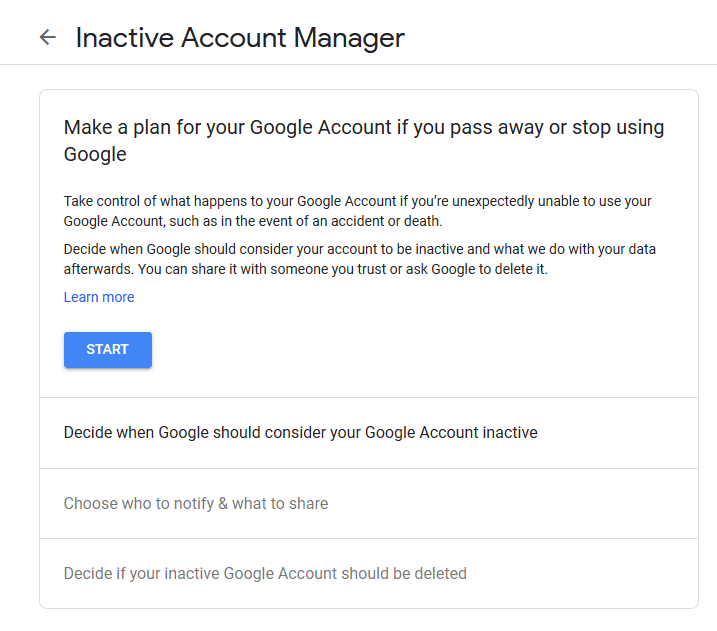
Commencez par accéder à la page dédiée et connectez-vous. Dès l’arrivée sur le tableau de bord, un bouton bleu « Démarrer » s’affiche clairement pour lancer la configuration.

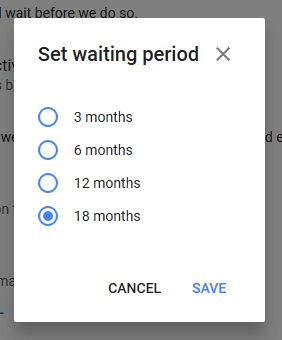
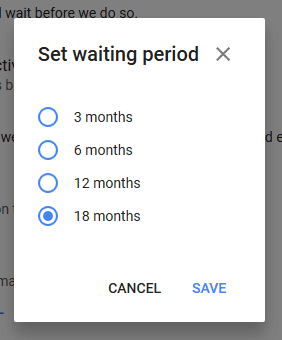
Il faut ensuite définir ce que Google doit considérer comme signe d’inactivité. Le délai par défaut est fixé à 18 mois. Si ce laps de temps ne vous convient pas, il suffit de cliquer sur l’icône en forme de crayon pour ajuster la durée selon vos préférences.
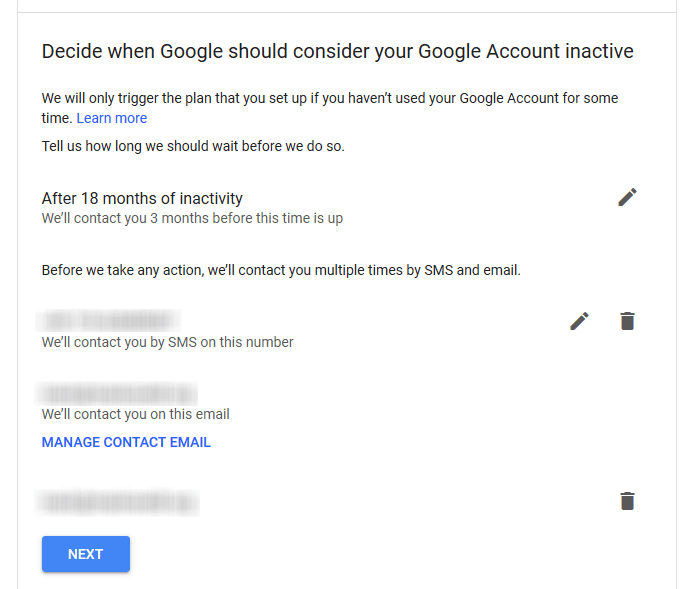
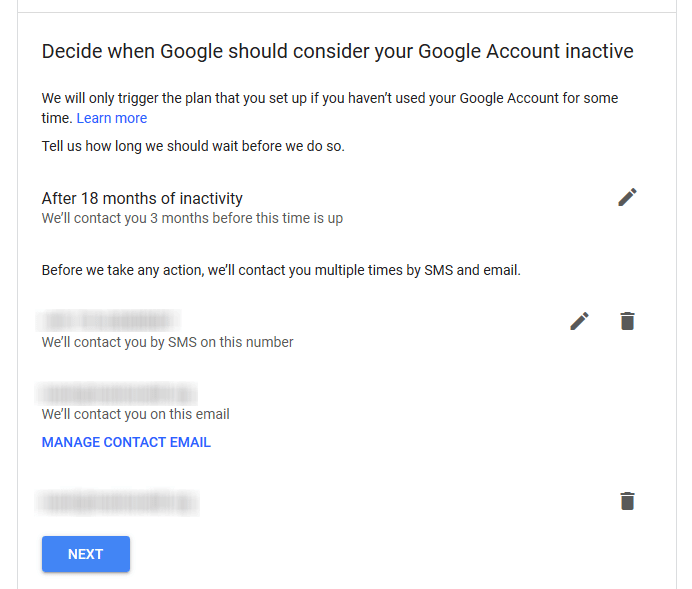
Le système demande ensuite un numéro de mobile. Après avoir tenté de vous joindre par e-mail sans succès, Google vous enverra un SMS pour vérifier s’il s’agit d’une simple absence ou d’un vrai silence radio. Un code de validation est alors transmis pour authentifier le numéro saisi.
Pour renforcer la sécurité, il est demandé d’ajouter une adresse e-mail secondaire qui recevra également un code de vérification. Cela permet de s’assurer que toutes les tentatives de contact aboutissent bien à la bonne personne.
Après avoir validé l’étape précédente en cliquant sur « Suivant », on accède à la partie où il faut choisir qui informer et quelles données partager.
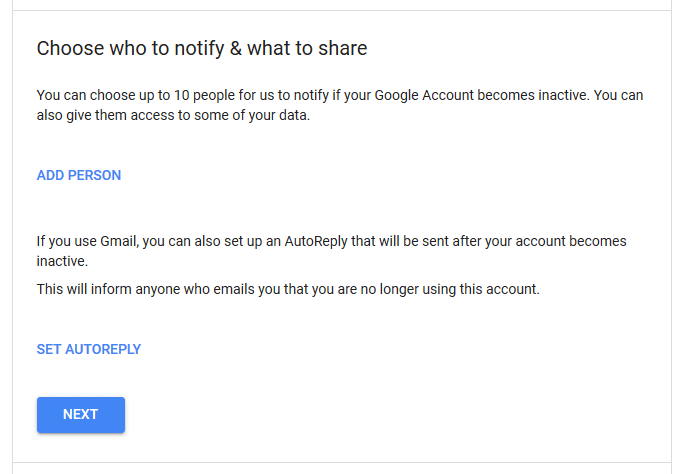

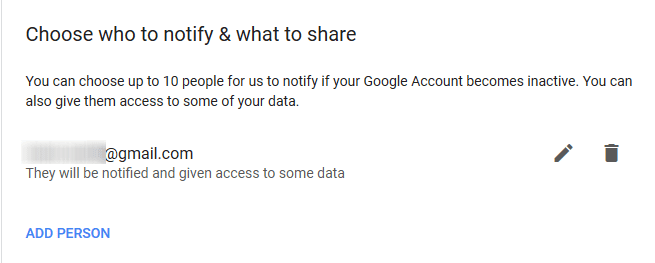
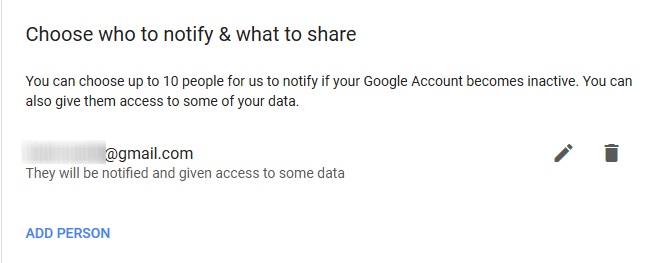
Cette étape mérite réflexion : il est possible de notifier jusqu’à dix personnes différentes, à qui vous pouvez accorder l’accès à certains volets de votre compte. De plus, vous pouvez rédiger une réponse automatique qui sera envoyée à ceux qui tenteront de vous écrire pendant la période d’inactivité : un message clair pour mettre tout le monde au courant de la situation.
Pour ajouter quelqu’un, cliquez simplement sur « Ajouter une personne ». Une fenêtre s’ouvre alors pour renseigner les coordonnées du contact choisi.
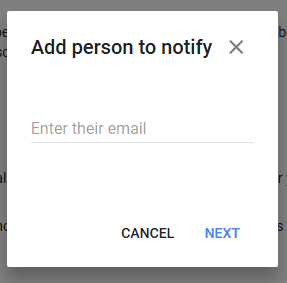
Dans mon cas, j’ai sélectionné mon épouse. Rien ne vous empêche d’ajouter des enfants, des parents ou d’autres proches si vous souhaitez répartir les accès ou les responsabilités.
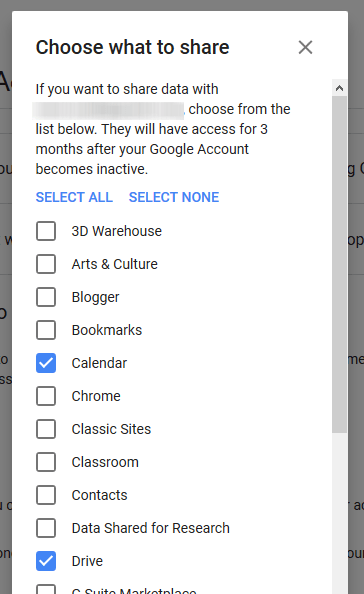
Une fois le contact ajouté, vous choisissez précisément les services Google à partager avec cette personne. La liste est détaillée : il suffit de cocher ceux dont le contenu pourrait être utile ou nécessaire à vos proches.
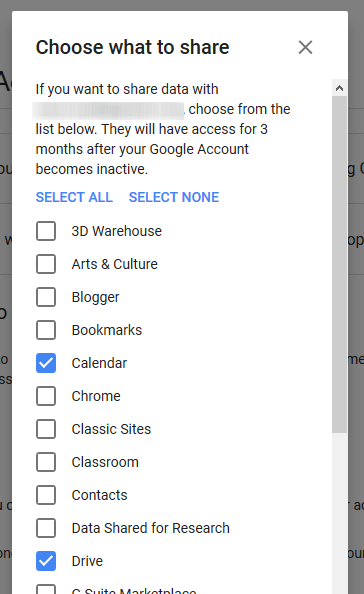
Vous pouvez également saisir un numéro de téléphone pour que la personne désignée confirme son identité lors de la prise en main, et ajouter un message personnalisé à son attention. Son adresse s’affichera alors sur la page comme contact de confiance.
Il reste à décider si Google doit supprimer automatiquement le compte inactif après la transmission des accès. Certains préfèreront laisser ce choix à la personne de confiance, d’autres opteront pour l’effacement automatique. À chacun de voir selon ses convictions et sa situation.
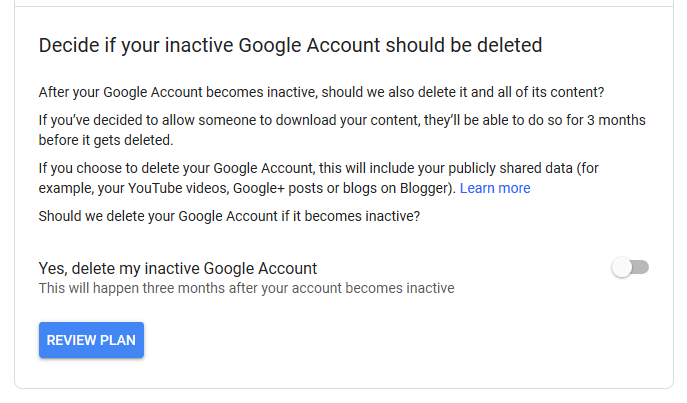
Un dernier passage par « Réviser le plan » s’impose afin de vérifier chaque détail, et d’activer les rappels par e-mail pour rester vigilant.
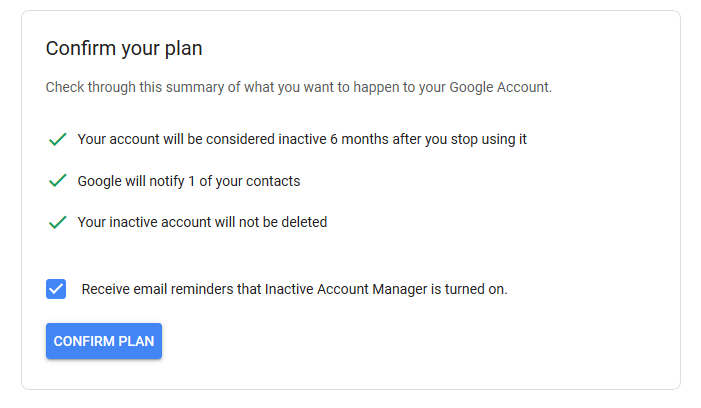
Tout est en place ? Un clic sur « Confirmer le plan » suffit pour activer le gestionnaire et sécuriser la transmission de vos accès.
Si un jour vous souhaitez revenir sur cette décision, il est toujours possible de désactiver le dispositif depuis la même page en sélectionnant « Désactiver mon plan ».
Anticiper la gestion de son compte Google, c’est offrir à ses proches un accès simple, éviter les mauvaises surprises et, quelque part, garder la main sur son héritage numérique. Un geste discret aujourd’hui, qui fera toute la différence demain.