
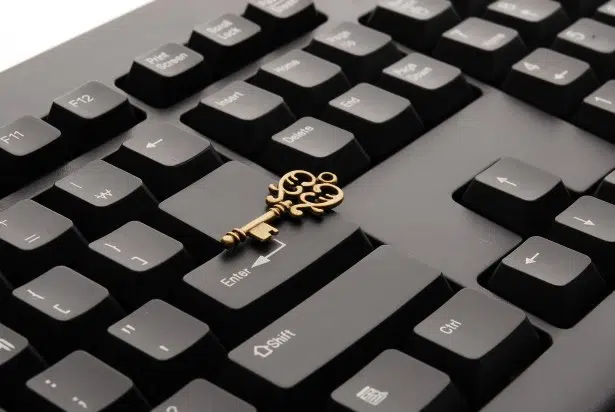
Maîtrisez votre clavier
Objectif :
- Reconnaître les différentes fonctions d’un clavier d’ordinateur
- Mémoriser les principales touches du clavier de l’ordinateur
- Comprendre comment saisir un texte complexe avec un clavier Azerty
Voici un tour d’horizon pour vous aider à maîtriser le clavier de l’ordinateur !
À quoi sert un clavier d’ordinateur
En duo avec la souris, le clavier reste le compagnon incontournable pour dialoguer avec votre ordinateur. Grâce à lui, il devient possible de :
- Saisir des adresses web et accéder à vos sites favoris,
- Rédiger courriers, notes ou documents,
- Remplir des formulaires en ligne,
- Se déplacer dans une page ou un document,
- Gagner du temps avec les raccourcis clavier…
Ce dispositif s’avère vite irremplaçable. Rassurez-vous, sa prise en main est à la portée de tous. L’habitude vient vite.
Obtenez mon ebook gratuit !20 réflexes pour profiter de votre ordinateur en toute sécuritéDécouvrez
Présentation du clavier d’ordinateur
En France, la norme s’appelle clavier Azerty. Dans les pays anglophones, c’est le Qwerty qui s’impose. Les deux modèles partagent des touches communes, mais la disposition change. Les appellations Azerty et Qwerty proviennent simplement de l’ordre des premières lettres sur chaque clavier.
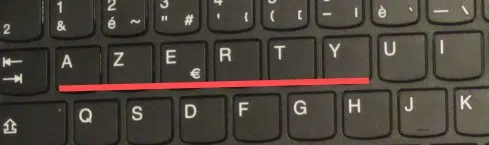
Fun fact : la disposition des touches remonte à l’époque de la machine à écrire. Aujourd’hui, la plupart des ordinateurs de bureau sont livrés avec un clavier USB. Le clavier sans fil est aussi largement répandu et s’installe en quelques instants, comme une souris ou un disque dur externe. En cas de panne, le remplacement est un jeu d’enfant.
Clavier de bureau
Sur un ordinateur portable, le pavé numérique n’est pas systématique. Sa présence dépend de la taille de l’écran. Par exemple, un modèle 15 pouces offrira souvent ce pavé, ce qui facilite la saisie des chiffres et certains calculs.
Clavier pour ordinateur portable
Globalement, les touches principales restent les mêmes, qu’il s’agisse d’un clavier de bureau ou portable. Certains constructeurs ajoutent parfois des touches de contrôle rapide : gestion de la luminosité, redémarrage, extinction…
Passez au sans fil pour moins de 30 euros Le meilleur de la technologie sans fil à petit prix
Sur tablette ou écran tactile, le clavier tactile reprend la même organisation que les claviers mécaniques. La différence ? Il s’affiche sur l’écran et réagit au toucher.
Voyons maintenant l’essentiel à connaître pour naviguer avec aisance sur votre clavier.
La position correcte des mains sur le clavier
Voici un schéma illustrant la position correcte des mains sur le clavier :
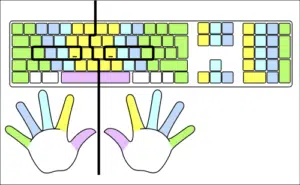
Position des mains sur le clavier
Ce schéma donne les bases, mais le plus important reste votre confort. À force d’utilisation, la manipulation du clavier devient plus naturelle. L’essentiel : localiser du regard les touches et se sentir à l’aise.
Prenez soin de vos poignets
Les repose-mains pour clavier et souris sont conçus pour vos articulations Découvrez Les différents domaines du
Pour mieux comprendre, détaillons les différentes zones du clavier et les fonctions des touches du clavier :
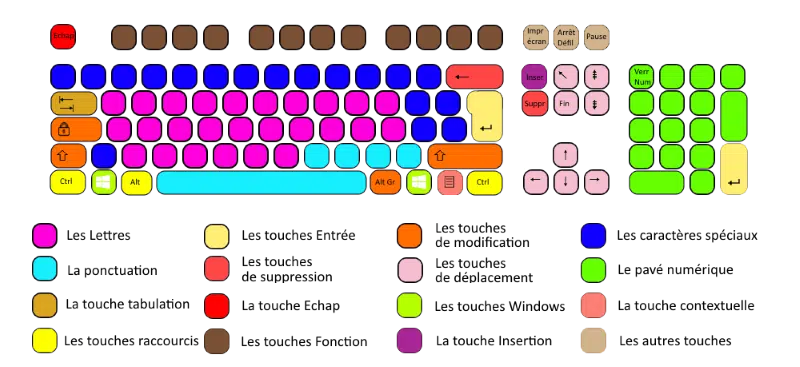
touches du clavier Windows
Les lettres
La partie centrale du clavier rassemble les 26 lettres de l’alphabet. Cette zone permet de saisir tous les caractères non accentués.
Les touches Entrée
Un clavier doté d’un pavé numérique comporte deux touches « Entrée » : une large, à droite des lettres, et une plus petite sur le pavé numérique.
Voici les principaux usages de la touche « Entrée » :
- Aller à la ligne lors de la rédaction dans un traitement de texte,
- Lancer une action,
- Valider la saisie d’un formulaire sans cliquer sur un bouton.
Modifier les touches
Avant d’aborder caractères spéciaux et ponctuation, arrêtons-nous sur les touches de modification. On en recense quatre :
- La touche « Caps Lock », souvent signalée par un cadenas, qui active le verrouillage des majuscules
- Les deux touches « Shift » (ou Maj), placées de chaque côté du clavier, reconnaissables à leur grande flèche,
- La touche « Alt Gr ».
Ces touches permettent d’accéder aux caractères supplémentaires situés sur certaines touches, en particulier dans les zones de ponctuation et de caractères spéciaux.
Regardons ce que chacune propose.
La touche « Caps Lock »
Une pression active les majuscules pour toute saisie. Un voyant LED sur le clavier signale le mode activé. Une seconde pression revient aux minuscules et éteint la LED.
La touche « Shift »
Appuyez sur « Shift » et maintenez-la enfoncée tout en pressant une lettre pour obtenir une majuscule. Exemple : maintenir « Shift » puis appuyer sur « A » produit un « A » majuscule.
La touche « Alt Gr »
Elle permet d’obtenir certains caractères spéciaux que l’on ne trouve pas directement sur les touches classiques.
Caractères spéciaux
Les touches situées au-dessus et à droite des lettres affichent souvent plusieurs symboles. Prenons la touche du « 4 » : elle propose aussi « ‘ » et « { ». Pour obtenir chaque caractère, il faut utiliser la bonne combinaison de touches.
- Pour taper « ‘ », il suffit de presser la touche en mode minuscule.
- Pour « { », maintenez « Alt Gr » puis appuyez sur la touche du « 4 ».
- Pour le chiffre « 4 », activez la majuscule (via « Caps Lock » ou en maintenant « Shift ») et appuyez sur la même touche.
Retenez cette astuce : commencez par maintenir « Shift » ou « Alt Gr », puis pressez la touche voulue. Utilisez les deux mains si nécessaire : une pour la touche de modification, l’autre pour la touche cible.
L’accent circonflexe ou tréma s’obtient en deux étapes. Par exemple, pour écrire ê :
- Appuyez sur la touche de l’accent circonflexe,
- Relâchez,
- Pressez la touche « e ».
Pour le tréma, suivez la même méthode en mode majuscule.
À noter : tout à gauche, une touche portant un petit « 2 » reste peu utilisée. Pour la majorité, elle passe inaperçue.
La « Ponctuation »
Dans cette zone, on trouve deux familles de touches :
- Celles qui combinent plusieurs caractères (point, deux-points, virgule, point-virgule…),
- La barre d’espace, appelée « Espace ».
Pour les premières, appliquez la même logique que pour les caractères spéciaux, mais avec deux options par touche. Bas : minuscule. Haut : majuscule via « Caps Lock » ou « Shift ».
La barre d’espace, large touche en bas, sert simplement à séparer les mots.
Pour mémoriser, voici un schéma qui rappelle comment accéder aux différents caractères, symboles et signes sur une touche multiple :
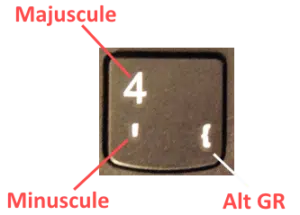
Comment accéder aux caractères spéciaux
Ce principe s’applique sur toutes les touches à symboles multiples. Par exemple, la touche « E » affiche le symbole euro en bas à droite. Pour l’obtenir ? Maintenez « Alt Gr » puis appuyez sur « E ».
Avec tout cela, vous pouvez désormais écrire un texte complet, ponctué et accentué, y compris avec des caractères spéciaux. Voyons les autres commandes utiles.
Supprimer les touches
Pour corriger une erreur, deux touches interviennent :
- La touche « Retour arrière » (flèche vers la gauche, au-dessus d’« Entrée ») efface le caractère à gauche du curseur.
- La touche « Supprimer » retire celui de droite.
Les touches de déplacement
Cette zone regroupe les commandes pour naviguer dans un document ou une page web. On y trouve :
- Les flèches directionnelles (haut, bas, gauche, droite),
- Les touches Page Up et Page Down pour avancer ou reculer d’une page,
- La touche « Début » pour revenir en tête de ligne ou de document,
- La touche « Fin » pour aller à la fin de la ligne ou du document.
Les touches fléchées sont pratiques pour déplacer le curseur dans un texte (Word, par exemple), ou faire défiler une page web. Les autres servent surtout à accélérer la navigation dans de longs documents.
Le pavé numérique
Si votre clavier possède un pavé numérique, vous pouvez saisir rapidement des chiffres et des symboles comme « . », « – », « * » ou « / », utiles notamment dans la Calculatrice.
La touche « Verr Num » active ou désactive ce pavé. Lorsqu’il est désactivé, les touches prennent d’autres fonctions (par exemple, « . » devient « Supprimer »).
Certains ordinateurs démarrent avec le pavé numérique activé par défaut. Pensez à le vérifier lors de la saisie de votre mot de passe.
Vous n’avez pas de pavé numérique ?
Mais c’est pratique… Ajoutez-en un à votre ordinateur pour moins de 20 euros ! Voir La touche Tab
Appelée aussi touche de tabulation, elle sert à insérer un espace large en début de paragraphe dans un document (Word, OpenOffice…). Essayez-la dans un bloc-notes pour voir l’effet.
Autre usage : dans un formulaire, « Tab » permet de passer directement au champ suivant.
La touche Esc
Cette touche sert à interrompre une action en cours ou à fermer une fenêtre. Elle reste peu sollicitée dans la plupart des usages quotidiens.
Touches Windows
On compte deux touches « Windows » de chaque côté de la barre d’espace.
Appuyer dessus ouvre le menu Démarrer de Windows.
Elles servent aussi pour certains raccourcis. Par exemple, la combinaison « Windows » + « L » verrouille l’ordinateur. D’autres astuces feront l’objet d’un article dédié.
La touche contextuelle
Placée en bas à droite, elle reproduit le clic droit de la souris. Sélectionnez une icône, appuyez sur cette touche : le menu contextuel apparaît, comme avec le clic droit.
Touches de raccourci
Le clavier propose trois touches dédiées :
- Deux touches Ctrl (« Contrôle »),
- Une touche Alt.
Elles servent à créer des raccourcis clavier : il s’agit de combiner plusieurs touches pour exécuter une commande.
Quelques exemples concrets :
- Ctrl + Alt + Supp : ouvre le gestionnaire de tâches, utile pour forcer la fermeture d’un programme bloqué.
- Alt + Tab : permet de basculer entre les applications ouvertes.
- Ctrl + C et Ctrl + V : pour copier-coller rapidement.
Les raccourcis clavier les plus simples deviennent vite automatiques. Les combinaisons plus élaborées s’apprennent avec la pratique. Par exemple, comment écrire un « C » majuscule accentué ? Rien n’est prévu directement sur le clavier, il faut jongler avec les codes ou des astuces…
Touches de fonction
Les touches F1 à F12 ne sont pas indispensables au quotidien. Certaines servent de raccourcis : par exemple, « Alt » + « F4 » ferme la fenêtre active.
Sur Internet, « F5 » actualise la page pour l’afficher à jour.
Mode d’insertion ou de réécriture
La touche « Inser » permet, dans certains traitements de texte, de remplacer le texte existant par le nouveau. Peu de logiciels l’utilisent aujourd’hui, il est rare d’en avoir besoin.
Les touches « Autres » du clavier
Trois touches à la fonction bien spécifique :
- « Impr écran » pour la capture d’écran,
- « Arrêt défil »,
- « Pause ».
La touche « Impr écran » copie une capture de l’écran, à coller ensuite dans un logiciel (Paint, par exemple). Les deux autres sont réservées à des usages avancés, notamment pour les développeurs ou dans certains jeux (pause). « Arrêt défil » peut servir à naviguer dans un tableur sans modifier la cellule active. Peu d’utilisateurs en ont l’utilité au quotidien.
Certains modèles de claviers proposent aussi une touche « Fn » (fonction) pour accéder à des commandes multimédias (volume, coupure du son, etc.).
Maintenance et configuration du clavier
Le clavier s’encrasse vite avec un usage régulier. Retournez-le un instant : miettes, poussière et résidus s’y accumulent facilement.
Pour garder votre clavier en bon état… Découvrez les meilleurs produits pour nettoyer et faire durer votre clavier
Voir
Il est également possible d’ajuster la sensibilité du clavier via le panneau de configuration Windows : fréquence du clignotement du curseur, délai de répétition d’une touche maintenue… À titre personnel, ce réglage reste rarement nécessaire.
Conseil Retirement Corner
Ce tour d’horizon vous aura permis de passer en revue les touches majeures d’un clavier. Avec l’usage, tout deviendra plus instinctif, que vous travailliez sur ordinateur portable ou de bureau.
Vous savez désormais localiser les touches principales. Petite vérification : où se trouve la touche « Maj » sur votre clavier ?
Pour ceux qui aiment progresser, la Cité des Sciences propose un module interactif pour s’initier à la manipulation du clavier. À tester sans modération, pour transformer la simple mécanique des touches en véritable réflexe numérique.