
La promesse du streaming n’est plus réservée aux initiés : chacun peut désormais transformer son salon en salle de projection ou en jukebox familial. Pourtant, l’univers du Chromecast, avec ses multiples options et connexions, réserve parfois quelques surprises à ceux qui s’y aventurent. Si vous venez d’adopter le Google Chromecast avec Google TV, voici un parcours concret pour tirer profit de votre nouvel allié numérique.
Avant de profiter du meilleur du streaming, mieux vaut partir sur des bases solides : installation et configuration du Chromecast. Ce n’est pas sorcier, mais quelques précisions rendent l’expérience plus fluide.
Installez et configurez Google Chromecast
Pour démarrer sur de bons rails, voici les étapes incontournables à suivre :
- Installez l’application Google Home sur votre smartphone ou votre tablette. Elle est disponible gratuitement sur iOS et le Google Play Store. Pendant que le téléchargement s’effectue, préparez votre matériel.
- Connectez le câble micro USB au port du Chromecast, puis branchez-le à une prise de courant.
- Insérez le câble HDMI du Chromecast dans le port correspondant de votre téléviseur.
- À l’aide de votre télécommande, sélectionnez la source HDMI où vous venez de brancher l’appareil. Si tout se passe bien, un économiseur d’écran s’affiche.
- Lancez l’application Google Home. Votre Chromecast devrait apparaître dans la liste des appareils détectés.
- Un code s’affichera sur l’écran de votre téléviseur : saisissez-le dans l’application pour associer vos appareils.
- Et voilà : votre Chromecast avec Google TV est prêt à l’emploi.
Parfois, la technologie fait des siennes. Si l’un des maillons de la chaîne bloque, voici comment réagir rapidement.
Pour vous aider à surmonter les problèmes courants lors de l’installation, gardez ces solutions à portée de main :
- Si l’appareil ne s’allume pas : débranchez puis rebranchez le câble micro USB ou essayez une autre prise.
- Si rien n’apparaît à l’écran : branchez le Chromecast sur un autre port HDMI.
- Si le code n’apparaît pas : fermez l’application et relancez-la. Si besoin, redémarrez votre téléphone ou votre tablette.
Comment utiliser votre Chromecast avec votre téléphone ou votre tablette
Une fois le Chromecast configuré, il devient le compagnon idéal de votre smartphone ou de votre tablette. Pour profiter pleinement de toutes les fonctionnalités de diffusion, voici comment procéder :
- Ouvrez Google Home pour découvrir les applications compatibles déjà installées sur votre appareil.
- Sélectionnez l’application vidéo ou musicale que vous souhaitez projeter sur votre écran TV.
- Appuyez sur le bouton Cast (l’icône en forme d’écran avec des ondes). Si vous hésitez, repérez ce symbole généralement présent sur l’interface de l’application.
- Pilotez la lecture directement depuis votre appareil mobile : avance rapide, retour, pause… tout est à portée de main.
Parmi les applications reconnues pour leur compatibilité avec le Chromecast, vous trouverez :
- Navigateur Chrome
- YouTube
- Netflix
- Plex
- Crave
- Twitch
Si une application refuse de diffuser ou si l’icône Cast est absente, pensez à la mettre à jour ou à la réinstaller. Parfois, cette simple manipulation suffit à résoudre le problème.
Comment utiliser votre Chromecast avec votre ordinateur
Le Chromecast se connecte aussi à votre ordinateur. Pour diffuser une vidéo, une présentation ou même le contenu d’un onglet, procédez ainsi :
- Téléchargez le navigateur Chrome pour Windows ou Mac OS X.
- Rendez-vous dans les paramètres du navigateur, rubrique Extensions, puis cliquez sur “Plus d’extensions”. Depuis ce menu, cherchez l’extension Google Cast, ou cliquez sur le lien proposé pour l’installer.
- Une fois l’extension ajoutée, l’icône Cast apparaît dans votre navigateur. Vous pouvez alors envoyer n’importe quel onglet ou contenu compatible sur votre téléviseur, simplement en cliquant dessus.
Comment utiliser votre Chromecast avec votre Assistant Google
L’utilisation conjointe du Chromecast et de l’Assistant Google ajoute une couche de confort : lancez vos séries préférées ou mettez une vidéo en pause sans lever le petit doigt.
- Configurez votre Chromecast via Google Home, comme expliqué précédemment.
- Associez votre Assistant Google à l’appareil.
- Vous pouvez alors profiter de commandes vocales pour piloter la lecture de vos vidéos.
Si la qualité d’image ne vous satisfait pas, appuyez sur l’icône Cast pour ouvrir le menu des réglages. Plusieurs niveaux de qualité sont proposés : Supérieur, Élevé, Standard ou Automatique. Le choix dépendra surtout de la vitesse de votre connexion Internet et du réseau Wi-Fi.
Ce guide devrait vous permettre de prendre en main le Google Chromecast avec Google TV sans prise de tête. Entre l’ajout de Google TV, la télécommande repensée et l’intégration poussée avec l’écosystème Google, l’appareil se réinvente et renouvelle l’expérience multimédia à la maison. Pour aller plus loin, jetez un œil à l’évaluation réalisée par mon collègue Phillipe.
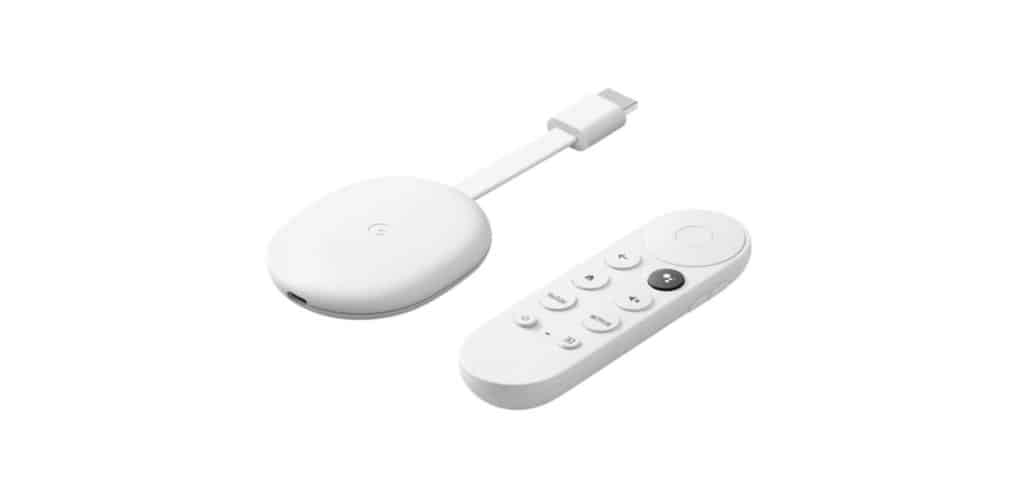
Le Google Chromecast avec Google TV s’affiche désormais en rayon chez Best Buy in snowcolor. La télévision connectée n’attend plus que vous pour écrire la suite.