


Sur un iPhone 8, la rotation de l’écran se bloque presque toujours à cause du verrouillage de l’orientation. Pour le désactiver, balayez l’écran vers le haut depuis le bas afin d’ouvrir le centre de contrôle, puis touchez l’icône du cadenas entouré d’une flèche.
Si l’écran ne pivote toujours pas, d’autres causes existent : une app qui reste en portrait, un zoom d’affichage mal réglé, un système figé ou, plus rarement, un capteur défaillant. Les vérifications ci-dessous vont du plus simple au plus lourd.
Désactiver le verrouillage de l’orientation dans le centre de contrôle
Sur les iPhone à bouton principal comme l’iPhone 8, le centre de contrôle s’ouvre par un balayage depuis le bord inférieur de l’écran. L’icône du cadenas avec une flèche circulaire doit apparaître sans fond coloré : si elle est allumée, la rotation de l’écran est verrouillée en portrait.
Une petite icône de cadenas s’affiche aussi dans la barre d’état en haut de l’écran tant que le verrou est actif. Il suffit de la faire disparaître pour retrouver le mode paysage.
Le même geste sert à l’inverse : pour bloquer la rotation sur iPhone en lisant au lit ou en position couchée, on active le verrou et l’écran reste en portrait quelle que soit l’inclinaison.
Les écrans et les apps qui ne pivotent jamais
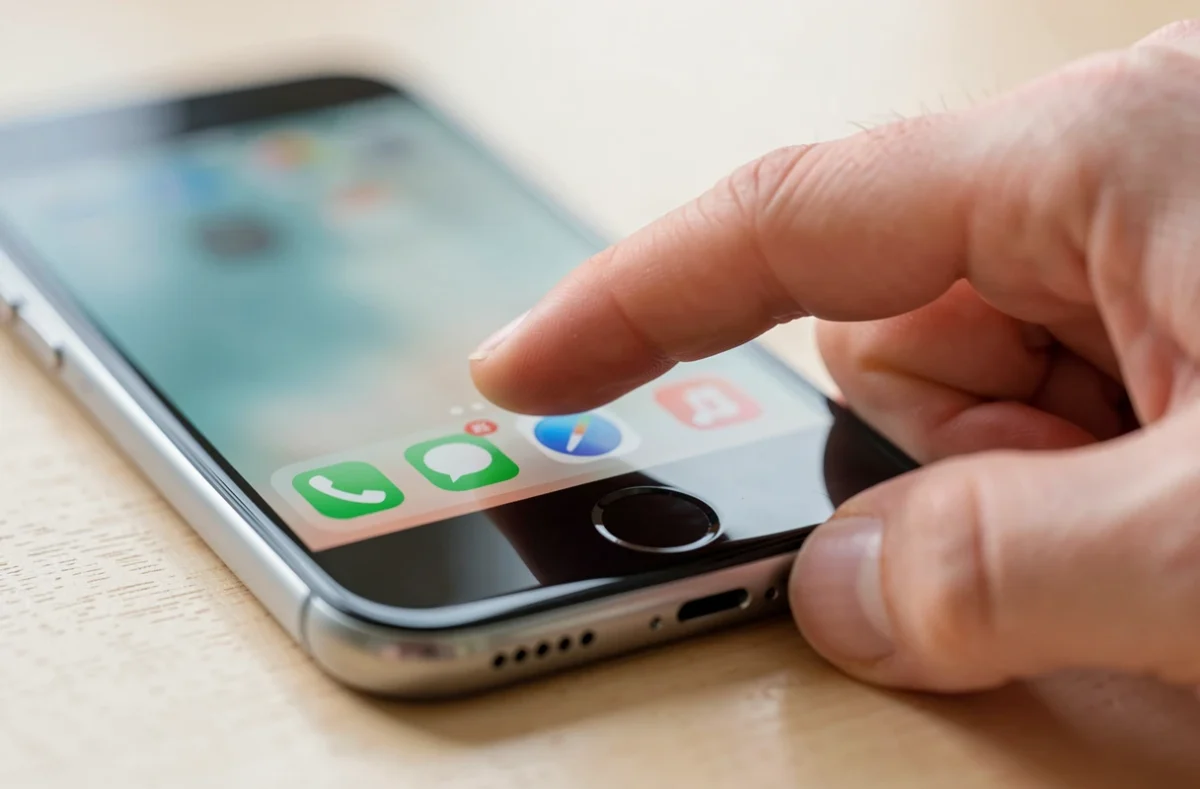
L’écran d’accueil de l’iPhone 8 reste en portrait par conception, alors que celui de l’iPhone 8 Plus peut passer en paysage. Constater que les icônes ne tournent pas ne prouve donc rien sur l’état du capteur.
Certaines apps ont aussi choisi de rester en portrait. Pour tester la rotation, ouvrez Safari ou lancez une vidéo en plein écran, puis inclinez le téléphone. Au passage, ne confondez pas l’orientation de l’écran avec le mode Portrait de l’appareil photo, détaillé dans notre article sur le mode portrait de l’iPhone 8.
Faites le test dans deux ou trois apps différentes, par exemple le navigateur, les Photos et une vidéo. Si l’écran pivote dans l’une d’elles, le capteur fonctionne et l’app concernée est seule responsable. Une mise à jour de cette app, ou sa réinstallation, règle alors souvent le problème.
La même logique vaut pour l’iPhone 7 et les autres modèles à bouton principal : si Safari pivote, le capteur fonctionne et le problème vient de l’app.
Le zoom d’affichage qui empêche le mode paysage
Dans Réglages, rubrique Luminosité et affichage, l’option Affichage propose deux choix : Standard ou Agrandi. En mode Agrandi, l’écran d’accueil d’un modèle Plus ne pivote plus en paysage.
Repassez sur Standard, validez, puis laissez l’iPhone redémarrer l’interface. Sur un iPhone X ou un iPhone XR, le centre de contrôle s’ouvre depuis le coin supérieur droit de l’écran, et non depuis le bas.
Forcer le redémarrage et mettre à jour iOS
Un système qui ne répond plus correctement au capteur se rétablit souvent après un redémarrage forcé. Apple décrit pour l’iPhone 8 une séquence qui combine les boutons de volume et le bouton latéral, à suivre dans l’ordre indiqué sur sa page d’aide. Si l’appareil redémarre sans cesse, notre article sur l’iPhone qui redémarre en boucle détaille les erreurs à éviter.
Ouvrez ensuite Réglages, Général, puis Mise à jour logicielle. Une version d’iOS corrigée peut résoudre un défaut d’orientation, et l’iPhone 8 reçoit les mises à jour tant qu’Apple le prend en charge.
Avant toute restauration complète, faites une sauvegarde : la procédure est expliquée dans notre guide pour sauvegarder l’iPhone sur ordinateur.
Pivoter l’écran sans le capteur avec AssistiveTouch
Quand le capteur ne répond plus, AssistiveTouch contourne le problème. Activez-le dans Réglages, Accessibilité, puis Toucher. Un bouton flottant apparaît alors à l’écran.
Touchez ce bouton, ouvrez le menu Appareil, puis choisissez Faire pivoter l’écran. Vous pouvez alors forcer le paysage ou le portrait à la main, sans dépendre de l’accéléromètre.
Capteur défaillant : quand passer par la réparation
Si la rotation reste morte dans toutes les apps, que le verrou est désactivé et que le redémarrage n’a rien changé, le capteur de mouvement (l’accéléromètre) est probablement en cause. Une chute ou un choc récent renforce cette piste.
Notez aussi si le défaut est apparu après une chute, un contact avec l’eau ou une réparation d’écran : ces éléments aident le technicien à cibler la panne et à vous donner un devis plus précis.
Retirez d’abord l’étui, pour éliminer une cause extérieure avant de conclure à une panne. Si le problème persiste, un diagnostic par Apple ou par un réparateur agréé permet de confirmer la panne avant de payer une pièce.
Quand la réparation coûte presque autant qu’un nouvel appareil, comparez avec notre sélection pour choisir un iPhone reconditionné.
L’ordre à suivre est donc le suivant : verrou d’orientation, app testée, zoom d’affichage, redémarrage forcé, mise à jour, AssistiveTouch, puis diagnostic matériel.