

Si vous avez un vieux PC et que vous voulez absolument rester sous Windows, vous n’avez pas d’autre choix que d’installer Windows XP. Malgré leurs qualités respectives, Windows 7 et 8 nécessitent une configuration trop exigeante pour votre ancien ordinateur. Dans ce guide, j’explique étape par étape comment installer Windows XP avec une clé USB ou un CD, sur un disque dur SATA ou IDE .
Télécharger Windows XP SP3 ISO
Si vous disposez déjà du CD d’installation de Windows XP, vous pouvez passer directement à la configuration du mode AHCI.
Pour ceux qui n’ont plus ce CD sous la main, il existe une solution : télécharger les ISO de Windows XP. Il s’agit là des versions originales de Windows XP, non modifiées : Télécharger les ISO Windows XP (Home, Pro et 64 bits).
Ces fichiers ISO servent à créer une clé USB d’installation Windows XP ou à graver Windows XP sur un CD-R. N’oubliez pas : une licence valide (clé de produit) reste nécessaire pour installer Windows XP dans les règles.
Mode AHCI
Ce chapitre concerne ceux qui veulent installer Windows XP sur un disque dur SATA. Si vous visez un disque IDE, rendez-vous directement à la section sur les méthodes d’installation de Windows XP ou à la partie dédiée à l’installation si vous avez déjà le CD.

Le mode AHCI, ou mode natif SATA, permet une meilleure gestion des disques durs SATA. Il offre des vitesses de transfert accrues et des fonctions avancées, notamment :
- La prise à chaud : brancher ou débrancher un disque SATA sans éteindre l’ordinateur
- Le Native Command Queuing (NCQ) : optimisation de l’ordre des commandes pour accélérer l’accès et limiter l’usure du disque
Pour profiter de ces avantages, votre carte mère doit gérer le mode AHCI et vous devez l’activer dans le BIOS. Le disque dur doit également être compatible NCQ. Vérifiez la documentation de votre matériel pour en avoir le cœur net.
Activer ce mode est vivement conseillé pour accélérer et fiabiliser votre installation.
Activer le mode AHCI
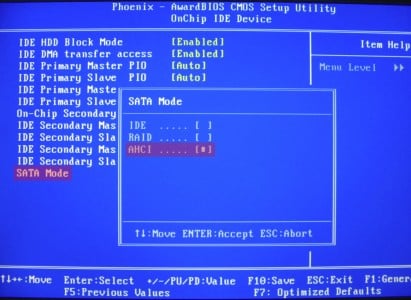
Pour activer le mode AHCI, rendez-vous dans le BIOS, cherchez l’option Mode SATA et choisissez AHCI (ou RAID selon les modèles). Généralement, vous trouverez trois réglages possibles :
- Mode IDE : désactive AHCI et RAID
- Mode AHCI : active le mode natif SATA sans RAID
- Mode RAID : active AHCI avec la gestion RAID
Installer Windows XP avec le mode AHCI
Le mode AHCI doit impérativement être activé dans le BIOS avant l’installation de Windows. Si vous activez ce mode après coup, des écrans bleus et des redémarrages imprévus risquent fort de vous barrer la route.
Une fois le mode AHCI en place, le démarrage de l’installation peut commencer. Mais attention : le programme d’installation de Windows XP ne contient pas nativement les pilotes SATA dont le système a besoin pour reconnaître le disque en mode AHCI. Sans eux, un message d’erreur s’affichera : aucun disque dur détecté.
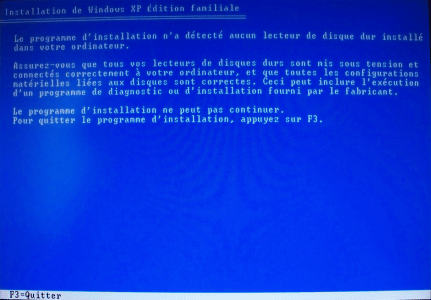
Pour contourner ce blocage, il va falloir générer une image ISO de Windows XP intégrant les pilotes SATA de votre carte mère.
Installer Windows XP avec le mode IDE
Si la création d’une ISO personnalisée avec pilotes SATA vous semble trop complexe, il existe une alternative : certains BIOS permettent de désactiver le mode AHCI pour activer un mode IDE (souvent appelé mode IDE natif, IDE hérité, ou désactivation AHCI). Avec ce réglage, l’installation de Windows XP sur un disque SATA devient possible, même sans pilotes SATA intégrés.
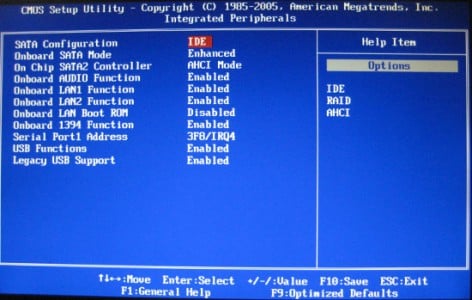
Ce choix a une contrepartie : vous renoncez aux gains de performances offerts par le mode AHCI. Mais pour dépanner ou sur une vieille machine, cela reste une solution rapide.
Intégrer les pilotes SATA à Windows XP (optionnel)
Pour que Windows XP détecte un disque dur SATA dès l’installation, mieux vaut intégrer les pilotes SATA de la carte mère dans l’ISO de Windows XP. Sinon, il faudra désactiver le mode natif SATA/AHCI dans le BIOS, avec les limitations déjà évoquées.
Extraire l’ISO ou le CD Windows XP
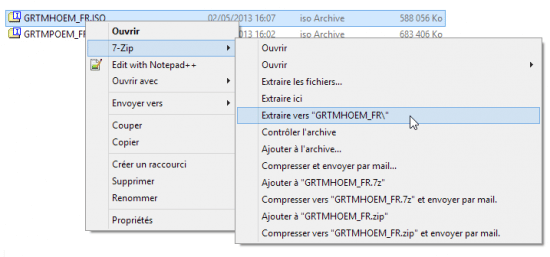
Si vous avez téléchargé l’ISO, décompressez-le dans un dossier (par exemple C:\WinXP) à l’aide de votre utilitaire favori.
Pour ceux qui possèdent le CD d’installation, copiez simplement tout le contenu du disque dans un dossier sur votre PC.
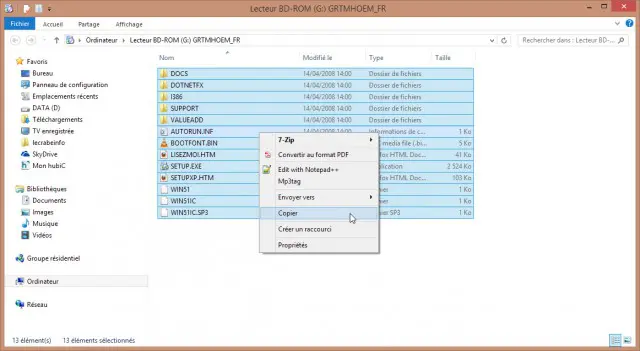
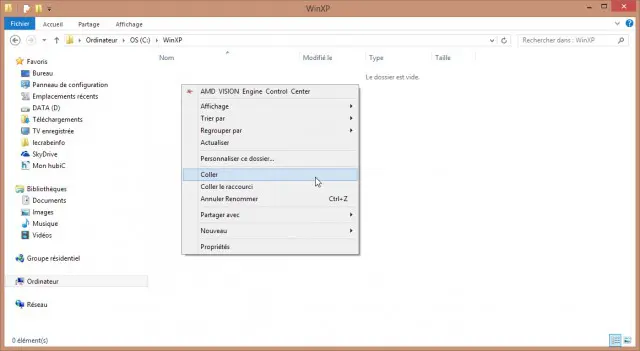
Gardez bien l’emplacement de ce dossier : il contient tous les fichiers nécessaires à l’installation de Windows XP.
Télécharger les pilotes SATA
La prochaine étape consiste à télécharger les pilotes SATA correspondant à votre carte mère. Il suffit de rechercher la référence de votre carte mère, puis de se rendre sur le site officiel du constructeur pour obtenir les bons fichiers. Par exemple, avec une carte mère Gigabyte GA-7VT600 1394, une simple recherche Google mène à la page adéquate.
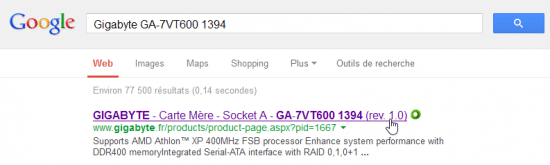
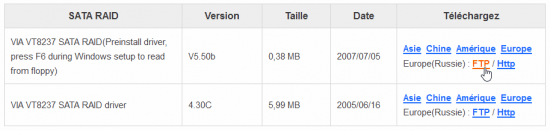
Dans la rubrique Téléchargements, téléchargez les pilotes SATA adaptés à votre matériel.
Décompressez l’archive ou l’exécutable obtenu avec votre utilitaire habituel.
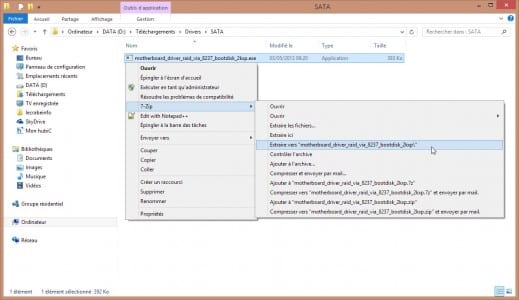
Notez le chemin du dossier contenant ces pilotes SATA : il sera utile pour la suite.
Intégrer les pilotes SATA avec nLite
Pour ajouter les pilotes SATA à Windows XP, le logiciel nLite s’avère incontournable.
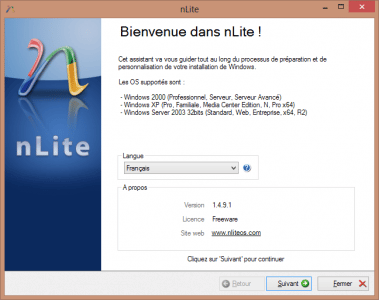
Téléchargez et installez nLite, puis lancez-le. Sélectionnez la langue française et passez directement à l’étape suivante.
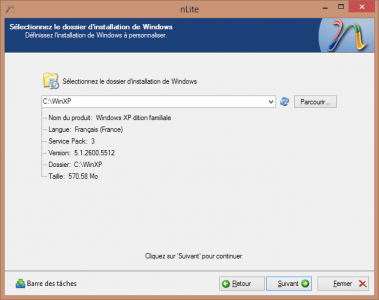
Indiquez à nLite le dossier où vous avez extrait ou copié les fichiers d’installation (par exemple C:\WinXP), puis validez.
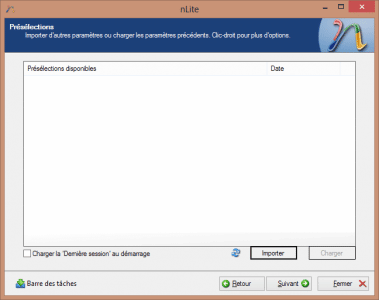
Passez l’étape des préréglages sans rien modifier.
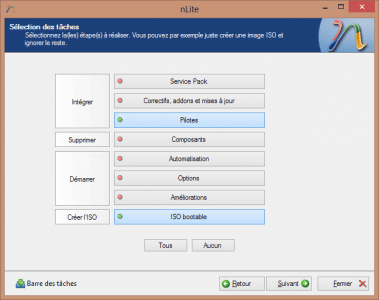
Dans la sélection des tâches, cochez Pilotes et ISO amorçable, puis continuez.
Dans la section Pilotes, cliquez sur Insérer > Pilote simple.
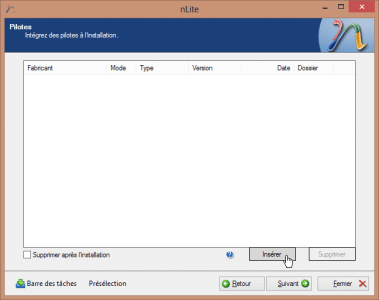
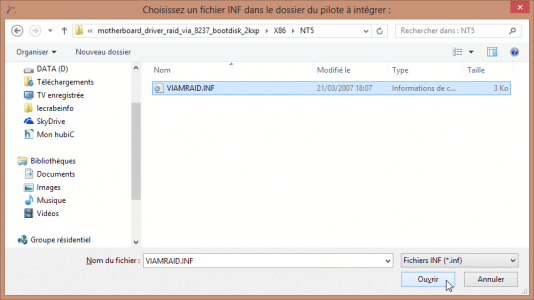
Sélectionnez le fichier .INF adéquat dans le dossier des pilotes SATA extraits. Pour une version 32 bits de Windows XP, ciblez le sous-dossier X86, puis NT5.
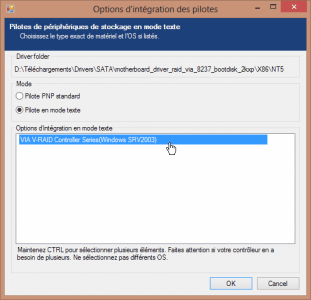
Sélectionnez tous les éléments de la fenêtre d’intégration en mode texte (Ctrl +A), puis validez.
nLite dresse la liste de tous les pilotes à intégrer. Passez à l’étape suivante pour lancer l’intégration.
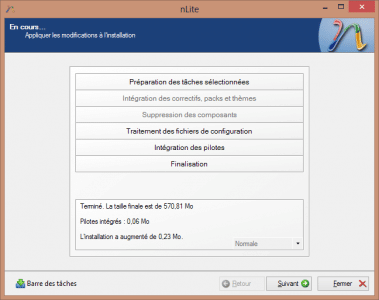
En fin de processus, nLite propose de créer une image ISO personnalisée. Il est possible de graver directement l’ISO sur un CD-R, mais privilégier la création d’une image ISO permet aussi de préparer une clé USB d’installation.
Dans la rubrique Mode, choisissez Créer une image, donnez un nom à l’ISO (ex : WinXPomeSATA), puis cliquez sur Créer une image ISO.
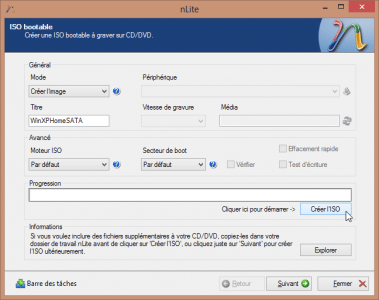
Laissez le processus aller à son terme et fermez nLite. Vous voilà prêt pour la création du support d’installation.
Création d’un support d’installation Windows XP
Une fois votre image ISO Windows XP obtenue (originale ou enrichie de pilotes SATA), il reste à choisir le support d’installation. Voici les deux options à disposition :
- Créer une clé USB d’installation Windows XP
- Créer un CD d’installation Windows XP
Installation de Windows XP
Avant de lancer l’installation de Windows XP, préparez le terrain avec ces quelques recommandations :
- Vérifiez si une mise à jour du BIOS de la carte mère est disponible
- Récupérez tous les pilotes nécessaires pour vos composants et placez-les sur une clé USB. Pour les retrouver, consultez l’article Mettre à jour les pilotes de votre ordinateur. Installez-les dès que Windows est opérationnel.
- Pensez à télécharger les logiciels indispensables, en particulier un antivirus
- Si l’objectif est de profiter du mode AHCI et d’installer Windows XP sur un disque SATA, assurez-vous d’avoir activé le mode AHCI dans le BIOS et intégré les bons pilotes dans le support d’installation
- Pour une installation sur disque SATA sans mode AHCI, désactivez AHCI et activez le mode IDE dans le BIOS
Pour démarrer l’installation, insérez la clé USB ou le CD préparé, puis allumez la machine. Accédez au menu de démarrage (boot order) via la touche indiquée à l’écran, et sélectionnez le support voulu. Si ce menu n’apparaît pas, passez par le BIOS pour modifier l’ordre de démarrage.
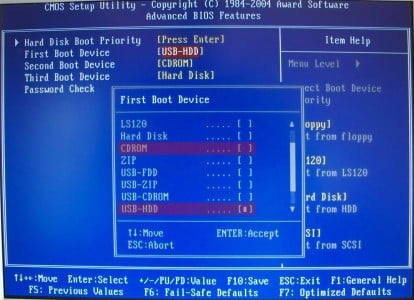
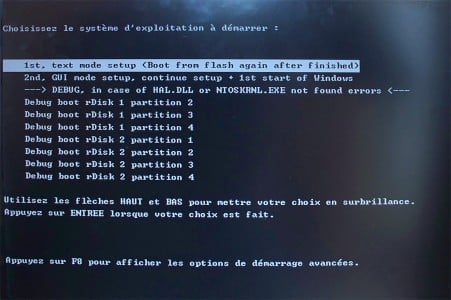
Si vous démarrez depuis la clé USB, choisissez la première option : configuration en mode texte.
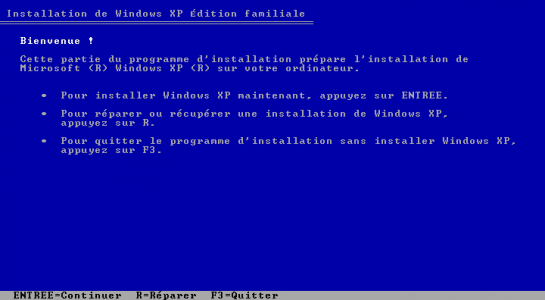
Le programme d’installation de Windows XP se lance. Appuyez sur Entrée pour avancer.
Acceptez le contrat de licence pour accéder à la gestion des partitions. Pour n’avoir qu’une seule partition (option déconseillée), sélectionnez l’espace non partitionné et validez. Sinon, créez plusieurs partitions pour séparer Windows et vos documents : appuyez sur C, indiquez la taille (en Mo) de chaque partition, puis validez.
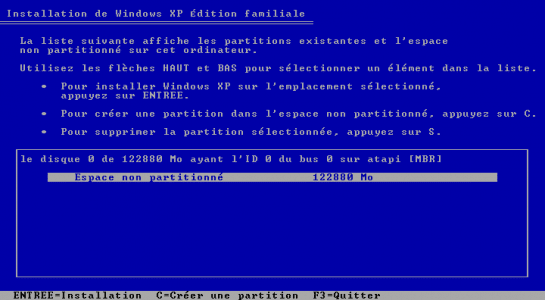
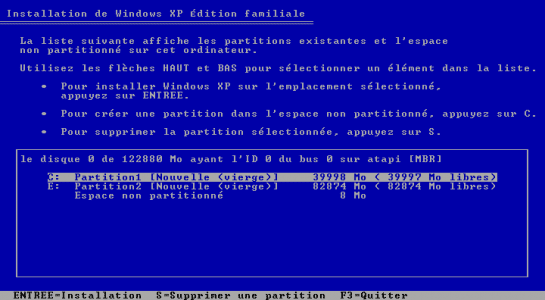
Exemple concret : avec un disque de 120 Go, créez une partition de 40 Go pour Windows (40 000 Mo) et une de 80 Go pour les documents (80 000 Mo). Sélectionnez la partition destinée à Windows et appuyez sur Entrée.
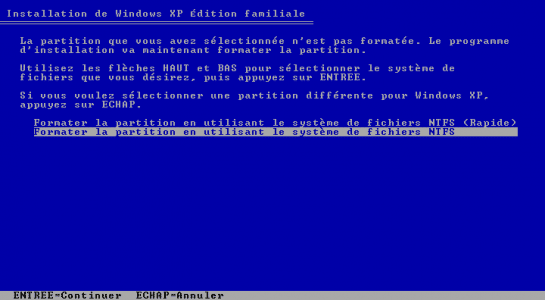
Choisissez le formatage en NTFS, puis lancez l’installation de Windows.
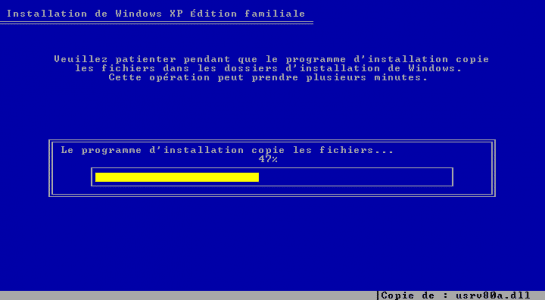
Le programme formate la partition et copie les fichiers nécessaires. L’ordinateur redémarre ensuite automatiquement. Laissez-le booter sur le disque dur pour poursuivre l’installation : inutile de réinsérer la clé USB ou le CD à ce stade.
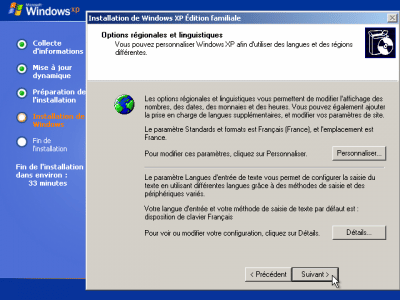
Arrive alors la deuxième phase de l’installation. Cliquez sur Suivant pour continuer.
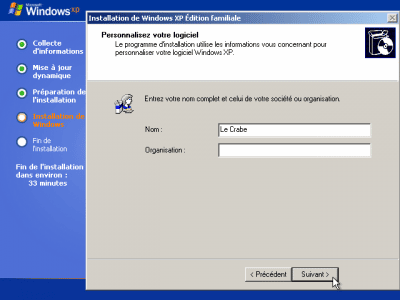
Indiquez votre nom, et éventuellement celui de votre société, puis validez.
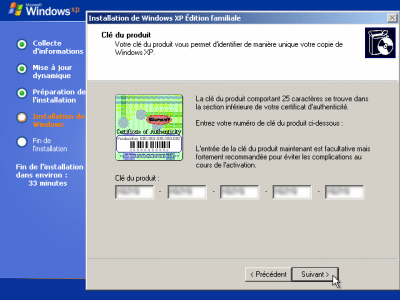
Entrez la clé de produit correspondant à la version installée (familiale ou professionnelle).
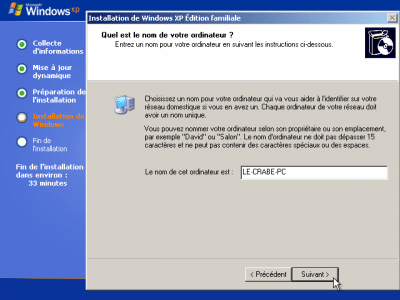
Choisissez un nom pour l’ordinateur, pour le repérer facilement sur votre réseau domestique.
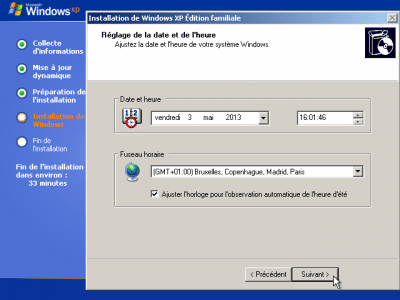
Réglez la date et l’heure si besoin, puis avancez.
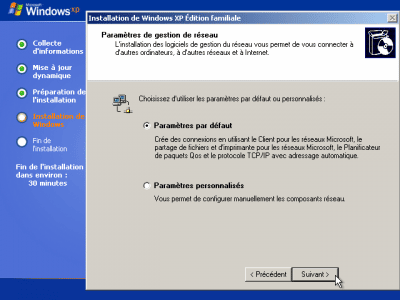
Laissez les paramètres réseau par défaut : ils conviendront dans la majorité des cas.
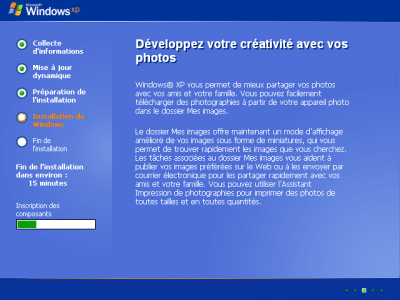
À ce stade, Windows finalise l’installation et enregistre vos réglages.
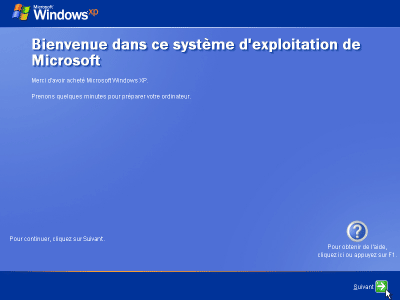
Le PC redémarre une nouvelle fois. Windows adapte la résolution de l’affichage automatiquement. Vous arrivez sur l’Assistant de préparation informatique.
Laissez cochée la case d’activation des mises à jour automatiques, puis passez à l’étape suivante.
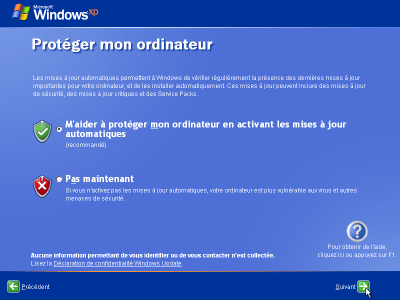
Windows vérifie la connexion Internet, puis demande si le PC se connecte directement ou via un réseau. En cas de connexion par box ou routeur, sélectionnez la connexion via un réseau local.

L’activation de Windows XP peut se faire immédiatement ou plus tard (vous disposez de 30 jours pour le faire).
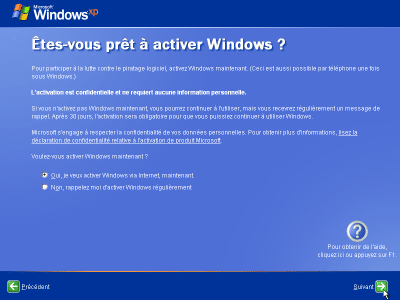
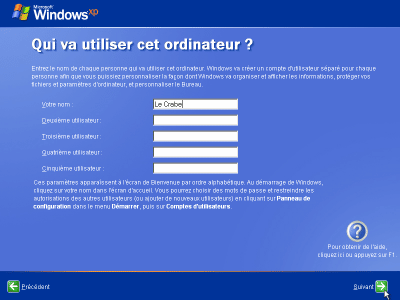
Indiquez les comptes utilisateurs souhaités, puis continuez.
Cliquez sur Terminer pour finaliser la procédure.
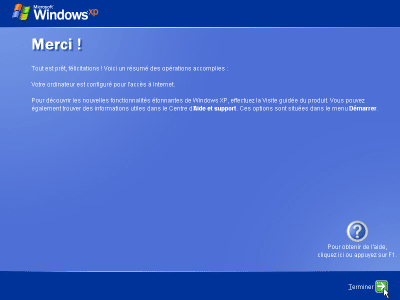
Voilà, Windows XP est installé sur votre ordinateur.
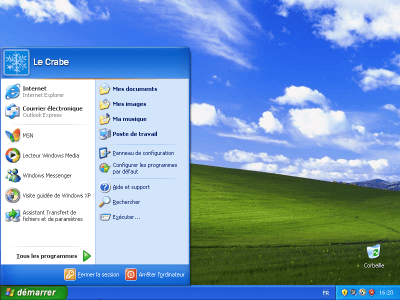
Il ne reste plus qu’à installer les pilotes matériels, votre antivirus et vos logiciels favoris. Le PC reprend du service, prêt à affronter une nouvelle vie sous Windows XP, entre nostalgie et efficacité retrouvée.