
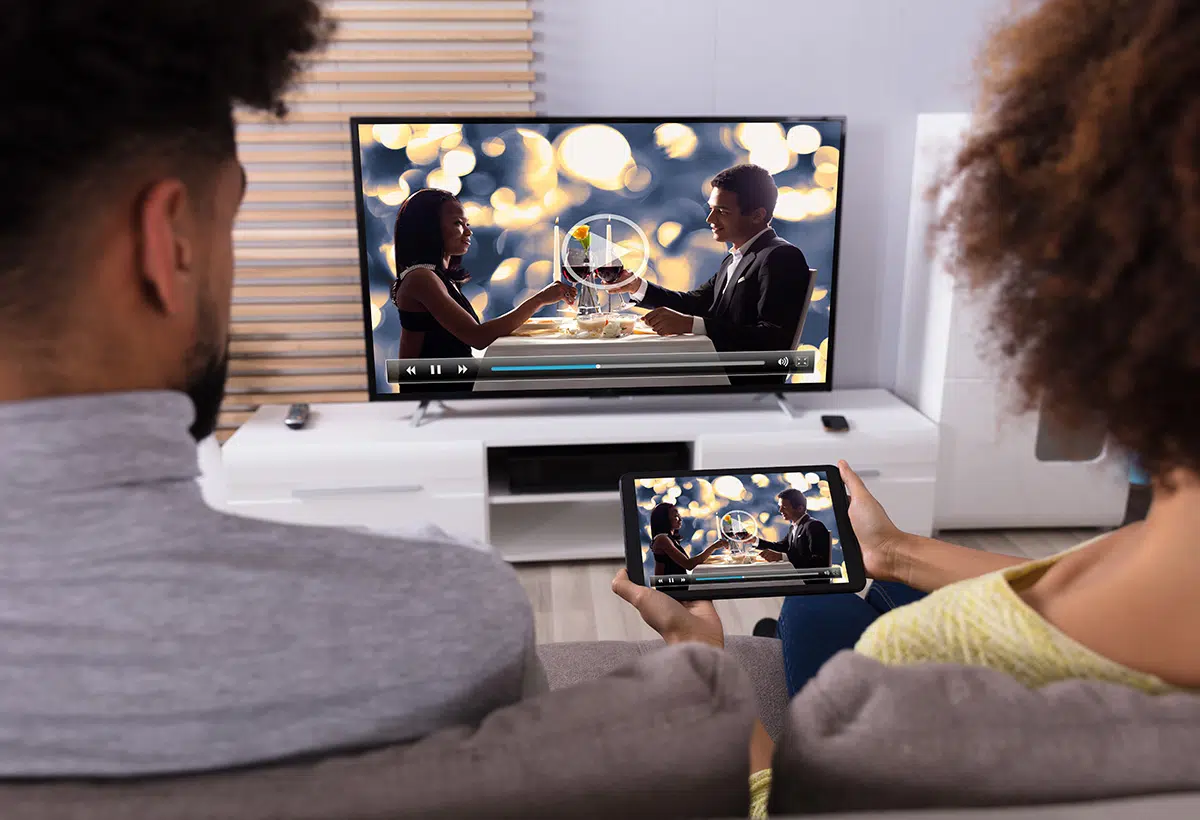
Le partage d’écran sur le téléviseur à partir d’un ordinateur ou d’une tablette est idéal pour regarder des films ou des photos directement sur le téléviseur. Grâce à nos conseils, apprenez à partager rapidement.
Projeter l’image de son ordinateur sur la télévision, c’est donner une nouvelle dimension à ses soirées films, ses présentations ou même ses sessions de jeux. Transformer son salon en salle de cinéma ou en espace de travail XXL, ce n’est plus réservé aux seuls initiés. Fini les batailles avec les câbles trop courts ou les connectiques improbables : la connexion HDMI simplifie l’affaire d’un simple geste, à condition de s’y prendre correctement.
Avant de foncer, un point technique s’impose. La quasi-totalité des téléviseurs récents est équipée d’un ou plusieurs ports HDMI, tout comme les ordinateurs portables ou de bureau. Sur certains modèles plus anciens, il faudra peut-être passer par un adaptateur, par exemple si votre PC ne propose que du DisplayPort, du Mini HDMI ou de l’USB-C. Le branchement physique, lui, ne laisse pas de place au doute : un seul sens, un clic et c’est en place.
Voici les étapes à suivre pour connecter votre PC à votre télévision via HDMI sans perdre une minute :
- Éteignez les deux appareils avant de brancher le câble HDMI. Cela évite les mauvaises surprises électriques.
- Reliez le port HDMI du PC à celui du téléviseur avec le câble adapté.
- Allumez d’abord la télévision, puis l’ordinateur. Sur la TV, sélectionnez la source HDMI correspondant au port utilisé (souvent HDMI1, HDMI2…).
- Sur Windows, un simple appui sur les touches Windows + P permet de choisir l’affichage : écran dupliqué, étendu ou TV seule. Sur Mac, rendez-vous dans les Préférences Système, puis Moniteurs pour régler le mode d’affichage.
La transmission du son suit automatiquement l’image dans la plupart des cas. Si seuls les haut-parleurs du PC fonctionnent, il suffit d’ouvrir les paramètres audio de l’ordinateur et de sélectionner la sortie HDMI. En quelques clics, le son du film ou de la série sortira directement des enceintes de la télévision, pour une immersion totale.
Parfois, l’image s’affiche mal ou la résolution semble étrange. Pas de panique : ajustez la définition dans les paramètres d’affichage du PC pour correspondre à celle de la TV. Pour les utilisateurs de Windows, un clic droit sur le bureau, puis « Paramètres d’affichage » permet d’affiner la configuration. Sur Mac, c’est via « Moniteurs » que l’on gère la résolution et la disposition.
Il existe d’autres alternatives pour ceux qui souhaitent s’affranchir totalement des câbles. Les boîtiers comme Chromecast, Apple TV ou certains téléviseurs connectés offrent la diffusion sans fil, pratique mais dépendante de votre réseau Wi-Fi. Pour un usage ponctuel, la connexion HDMI reste la solution la plus simple, la plus fiable et sans mauvaise surprise de latence.
Utiliser sa télévision comme second écran peut aussi transformer la productivité : feuille Excel d’un côté, visioconférence de l’autre, ou encore album photo partagé lors d’un repas. Chaque usage a sa méthode ; mais une chose est sûre, le câble HDMI s’impose comme l’outil polyvalent par excellence.
Il suffit d’un câble, de quelques réglages, et l’écran du PC s’étale, grandeur nature, sur la télévision. Une façon concrète de repousser les limites du bureau traditionnel et d’ouvrir la porte à de nouveaux usages, directement dans son salon ou sa salle à manger.