
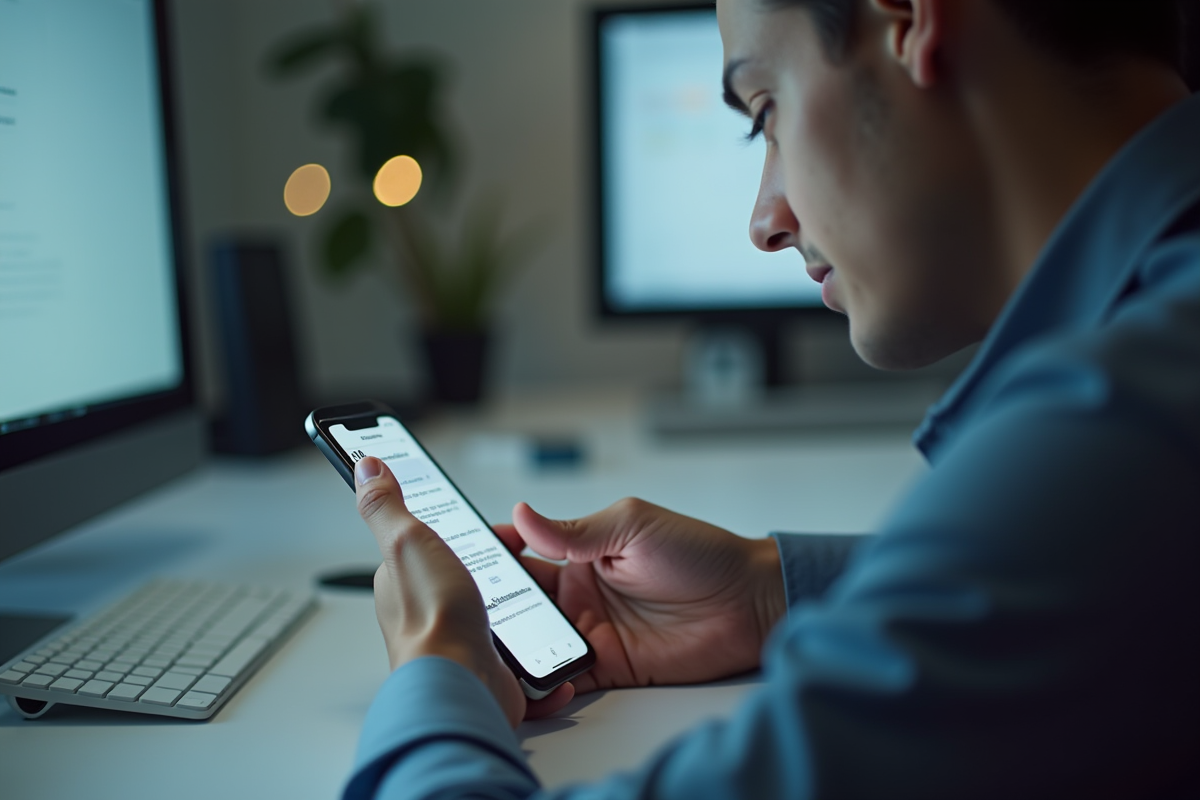
Oubliez le clavier, la dictée automatique va plus loin : elle transforme le simple fait de parler en une action productive. Fini les doigts crispés sur l’écran ou le clavier, la voix prend le relais et accélère vos tâches les plus routinières : rédiger un message, consigner une idée, envoyer un mail express. Cette technologie, déjà embarquée sur la majorité des smartphones et ordinateurs, se niche dans les paramètres, prête à être dégainée en quelques secondes.
Sur smartphone, il suffit souvent d’explorer les réglages, de repérer la rubrique consacrée à la saisie ou au clavier, puis d’activer la dictée vocale. Sur ordinateur, la marche à suivre diffère selon le système, mais reste à la portée de tous. Une fois tout en place, il ne reste qu’à cliquer sur le micro du clavier virtuel pour dicter à volonté.
Activer la dictée automatique sur iOS
Pour les adeptes de l’iPhone ou du Mac, Apple a soigné l’intégration de la dictée. Rien de plus direct pour saisir du texte à la volée, partout où un champ vous attend.
Sur iPhone
Voici comment activer rapidement la dictée sur votre iPhone :
- Accédez aux Paramètres.
- Rendez-vous dans Général, puis ouvrez Clavier.
- Activez l’option Activer la dictée.
Le mode dictée est désormais accessible sur tous les champs de saisie. Parler suffit, même sans connexion Internet pour de nombreuses langues. Le clavier reste disponible pour corriger à la main, et selon votre forfait, certaines utilisations peuvent générer des coûts de données mobiles.
Sur Mac
Pour configurer la dictée sur un Mac, voici les étapes à suivre :
- Ouvrez les Préférences Système.
- Choisissez Clavier et accédez à l’onglet Dictée.
- Cochez Activer la dictée.
Un raccourci clavier peut être défini pour activer la dictée encore plus rapidement. Sur macOS, la dictée s’installe partout : traitement de texte, navigateur, messagerie… et se décline dans de multiples langues.
Siri, l’assistant vocal d’Apple, pousse l’automatisation plus loin. En combinant dictée et commandes vocales, la gestion de vos tâches devient nettement plus agile.
Activer la dictée automatique sur Android
Les appareils Android n’ont rien à envier à la concurrence. La saisie vocale Google est déjà intégrée sur de nombreux modèles, notamment chez Samsung ou Google Pixel.
Étapes pour activer la saisie vocale sur un appareil Android
Pour mettre en route la saisie vocale Google sur Android, procédez comme suit :
- Ouvrez les Paramètres de l’appareil.
- Allez dans Langue et saisie.
- Choisissez Clavier virtuel, puis Gboard.
- Activez Saisie vocale.
La saisie vocale Google fonctionne grâce à une connexion Internet et accepte de nombreuses langues. Dès son activation, elle se rend disponible dans toutes les applications nécessitant un champ de texte.
Utilisation de la saisie vocale
Pour exploiter la dictée vocale, ouvrez une appli de messagerie ou de notes, touchez l’icône du micro sur Gboard et dictez votre texte. La reconnaissance vocale assure la transcription en temps réel.
La saisie vocale s’associe aussi aux commandes de Google Assistant. En combinant ces deux outils, la productivité prend un sérieux coup d’accélérateur sur Android.
Sur les téléphones Samsung, la synthèse vocale maison fluidifie l’expérience. Rédiger des messages, répondre à un e-mail ou capturer une idée devient presque automatique, sans même toucher le clavier.
Utiliser la dictée automatique dans vos applications
De nombreuses applications populaires intègrent la dictée automatique, de WhatsApp à Gmail. Le gain de temps est réel : plus besoin de taper chaque lettre, la parole fait le travail.
Dictée automatique dans WhatsApp
WhatsApp propose la dictée vocale dans chaque conversation :
- Ouvrez un échange et touchez l’icône du micro sur le clavier.
- Exprimez-vous distinctement pour obtenir une transcription fidèle.
Votre message s’affiche aussitôt, prêt à être envoyé. Pratique pour échanger rapidement, même quand on a les mains prises.
Utilisation dans Gmail
Pour rédiger un e-mail vocalement dans Gmail :
- Lancez l’application Gmail et commencez un nouveau message.
- Touchez l’icône du micro sur le clavier virtuel.
- Dictez : le texte s’affiche automatiquement dans le corps du mail.
Cette méthode facilite la rédaction de courriers détaillés, même en déplacement.
Applications de transcription
La dictée automatique ne se limite pas à la messagerie. Des outils comme Transkriptor convertissent des fichiers audio enregistrés en texte, une solution précieuse pour transcrire réunions, interviews ou conférences. Idéal pour les professionnels qui gèrent de gros volumes d’audio.
La reconnaissance vocale s’améliore constamment, ce qui rend la dictée automatique de plus en plus fiable et pertinente pour gérer son quotidien.
Conseils pour une dictée efficace
Voici quelques recommandations simples pour tirer le meilleur parti de la dictée vocale :
- Parlez distinctement : Plus votre articulation est nette, moins il y aura d’erreurs de transcription.
- Privilégiez le silence : Un environnement calme favorise la précision de la reconnaissance vocale.
- Structurez vos phrases oralement : Prononcez les signes de ponctuation (« point », « virgule ») pour un texte bien construit.
Optimiser l’utilisation de la dictée sur iOS et Android
Pour les utilisateurs d’iPhone et de Mac, voici comment améliorer votre expérience :
- Activation : Rendez-vous dans Réglages > Général > Clavier et activez « Dictée ».
- Langue : Choisissez la langue la plus adaptée dans les paramètres du clavier.
- Utilisation : Touchez l’icône du micro du clavier et commencez à dicter. Sur iOS, la dictée fonctionne souvent même hors ligne pour de nombreuses langues.
Sur Android, quelques astuces supplémentaires :
- Activez la saisie vocale Google : Accédez à Paramètres > Langue et saisie > Clavier virtuel > Gestion des claviers, puis activez « Saisie vocale Google ».
- Connexion : Vérifiez d’être connecté à Internet, nécessaire pour Google Voice Typing.
- Utilisation : Dans une application adaptée, touchez le micro puis dictez votre texte.
Réduire les frais de données cellulaires
Pour limiter les coûts liés à la dictée vocale, quelques réflexes sont à adopter :
- Privilégiez le Wi-Fi : Connectez-vous à un réseau sans fil chaque fois que possible.
- Inspectez les réglages : Désactivez l’usage des données mobiles pour la dictée dans les paramètres de l’appareil.
En appliquant ces conseils, la dictée automatique devient un réflexe aussi naturel que pratique, transformant la voix en l’outil principal de votre productivité. Parfois, il suffit d’un mot pour changer le rythme d’une journée.