


Le remarketing (ou reciblage) est un levier essentiel à votre stratégie numérique. Dans cet article, je vous explique comment créer, étape par étape, une campagne de remarketing Google Ads sur le réseau de recherche ainsi que sur le réseau Display. Suivez le guide.
Dans un précédent article, nous avons décortiqué la mécanique d’une campagne Google Ads réussie : architecture, choix des mots clés, gestion des enchères, suivi et ajustements.
Maintenant que ce terrain est balisé, cap sur le remarketing. Autrement dit, faire revenir ceux qui sont déjà venus jeter un œil chez vous, mais qui n’ont pas encore franchi la ligne d’arrivée.
Qu’est-ce que le remarketing ?
Il s’agit tout simplement de cibler les internautes qui ont déjà visité votre site, mis un produit dans leur panier… sans être passés à l’action décisive.
Généralement, ces campagnes affichent des performances solides, car elles s’adressent à un public déjà sensibilisé et réceptif. Convaincre devient alors nettement plus abordable.
Mais pour transformer l’essai, il faut s’y prendre avec méthode et discernement.
Tout se joue dans la façon de concevoir vos listes et d’orchestrer la stratégie. C’est ce que nous allons détailler ici.
Sur Google Ads (certains parlent encore de Google Adwords), plusieurs modèles de reciblage existent :
Voici les principales options proposées :
- Le reciblage standard sur le Display
- Le remarketing dynamique
- Le reciblage sur le réseau de recherche
- Le remarketing vidéo via YouTube
- Le reciblage par liste de clients
Ici, on se concentre sur la création d’une campagne remarketing pour le Réseau de Recherche et le Réseau Display.
Comment lancer une campagne de remarketing Google Ads sur le réseau de recherche
Petit rappel : le réseau de recherche désigne le circuit où vos annonces ressortent directement lors d’une recherche sur Google ou ses partenaires. Les annonces s’affichent alors sur la page de résultats ou sur certains sites affiliés.
1) Constituez vos listes de remarketing
Pour démarrer, il vous faut définir précisément qui vous souhaitez cibler à nouveau. L’outil le plus pertinent pour cela reste Google Analytics.
Pourquoi privilégier Google Analytics pour vos listes de remarketing ?
Il est possible de créer vos audiences dans Google Ads à condition d’installer la balise dédiée sur votre site, mais les options restent assez basiques.
Avec Google Analytics, vous pouvez aller beaucoup plus loin. Les données collectées vous permettent de segmenter les visiteurs selon des critères pointus : temps passé sur le site, nombre de pages consultées, panier abandonné, comportement spécifique… Plus votre segmentation est fine, plus vos campagnes gagnent en pertinence.
Karine Lopes Ramos, experte Google Ads chez Growth Room, insiste sur quelques points avant de vous lancer. Voici ce qu’il faut vérifier :
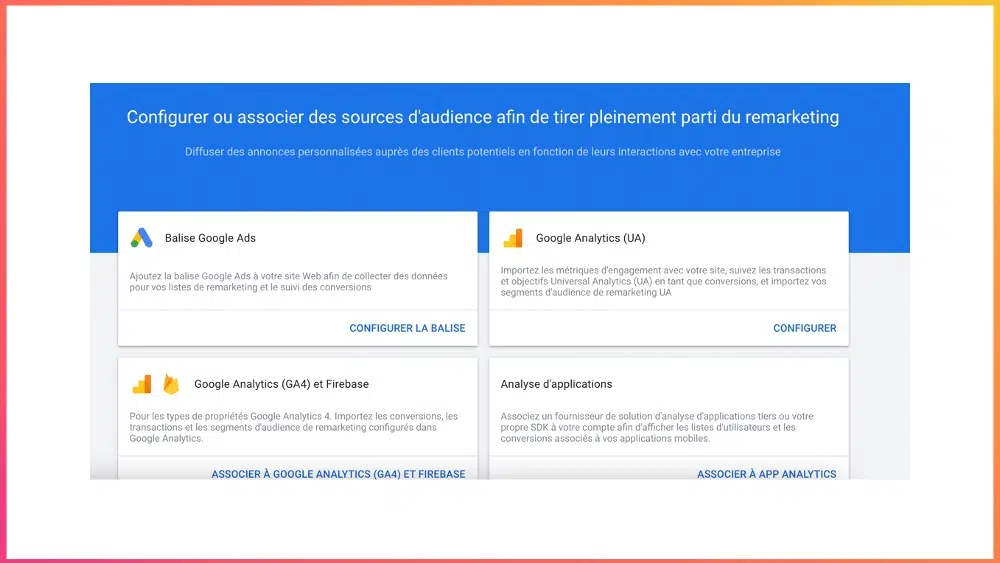
- Vos comptes Google Ads et Analytics doivent être reliés.
Pour vérifier la connexion, rendez-vous dans Google Ads via l’onglet « Outils et paramètres », puis « Bibliothèque partagée » et enfin « Gestion de l’audience ». Côté Analytics, allez dans « Administration » puis « Comptes liés ».
- La balise Analytics doit être présente sur toutes les pages du site.
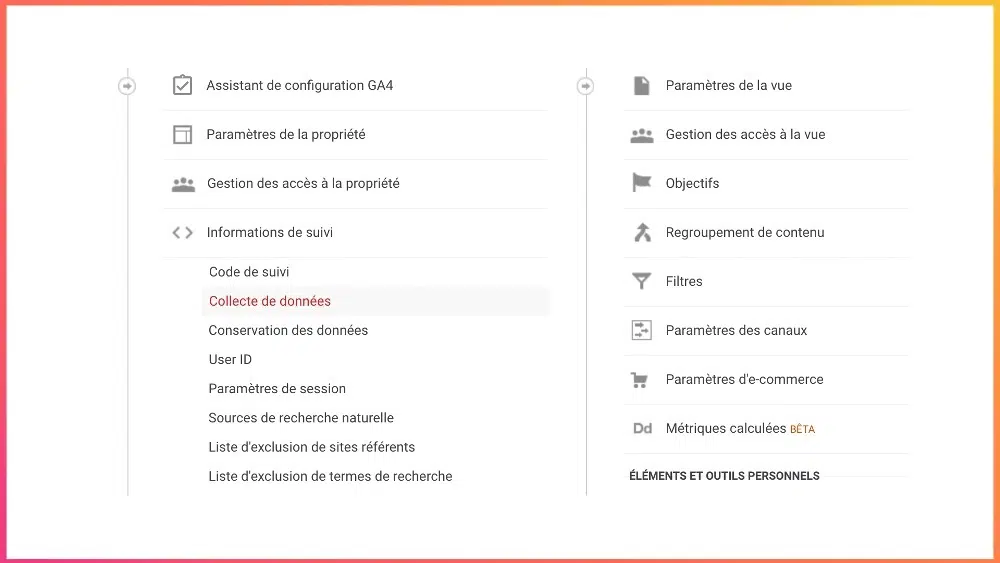
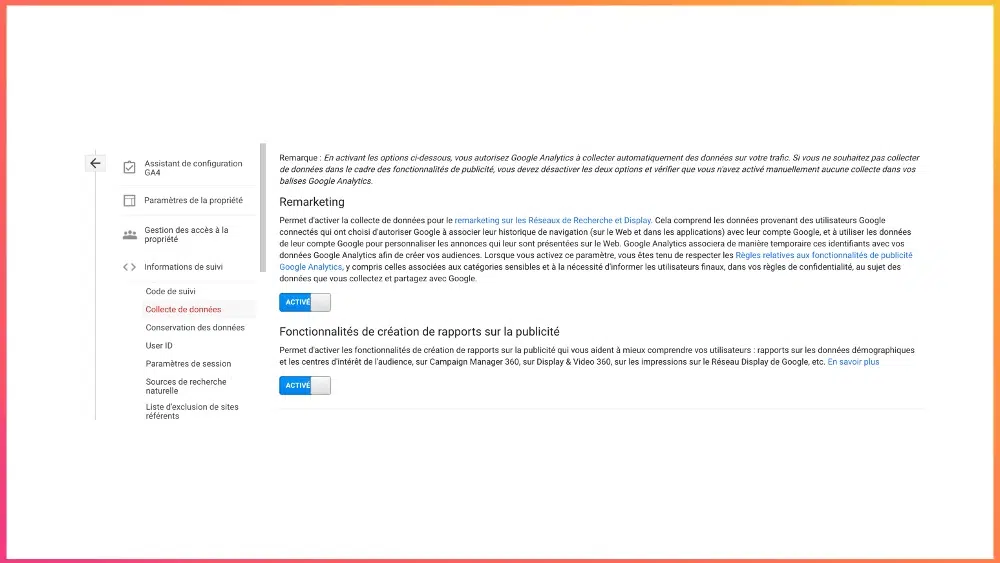
- Le remarketing doit être activé dans Analytics.
Pour cela, ouvrez « Administration », « Informations de suivi », puis « Collecte de données ».
Pensez à activer le remarketing à cette étape.
- Il vous faut un minimum de trafic sur le site. Pour que votre liste soit utilisable sur le réseau de recherche, elle doit contenir au moins 1 000 cookies.
Karine Lopes Ramos le rappelle : « Le plus compliqué, c’est d’atteindre ce seuil de 1 000 cookies, surtout avec la collecte de consentement désormais obligatoire. Cela prend clairement plus de temps qu’avant, mais ça reste possible avec un peu de patience. »
Autrement dit, avant de penser à recibler, assurez-vous d’avoir suffisamment de visiteurs pour alimenter vos listes.
Comment créer vos listes de remarketing dans Google Analytics ?
Si ces prérequis sont validés, vous pouvez passer à la création des listes.
Notez qu’elles serviront également pour vos campagnes Display.
Concrètement, dans Analytics, accédez à « Administration », puis cliquez sur « Types d’audience » depuis « Définitions d’audience ».
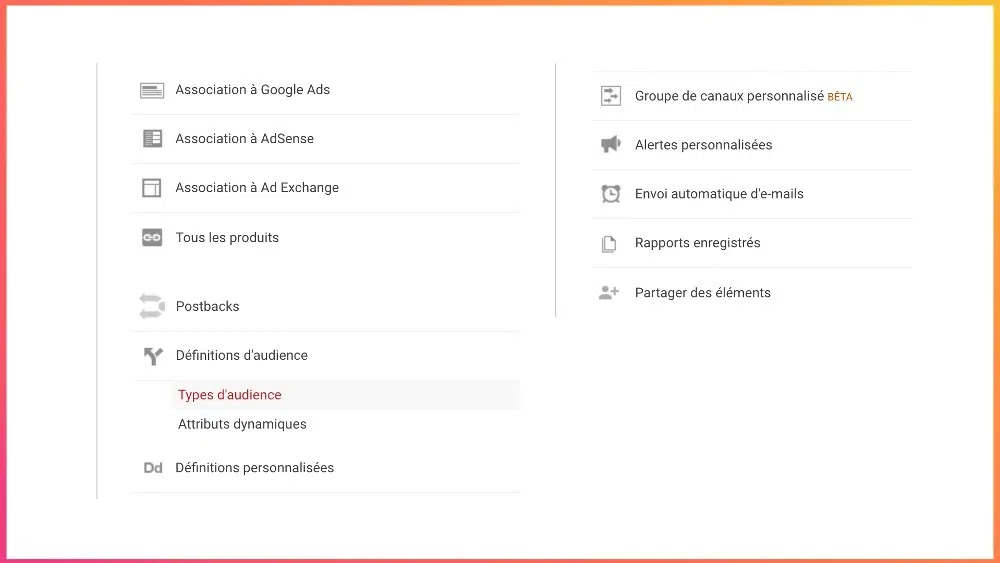
Google crée par défaut une audience « tous les utilisateurs ». À chaque nouvelle audience, veillez à bien sélectionner Google Ads et Google Analytics comme destinations.
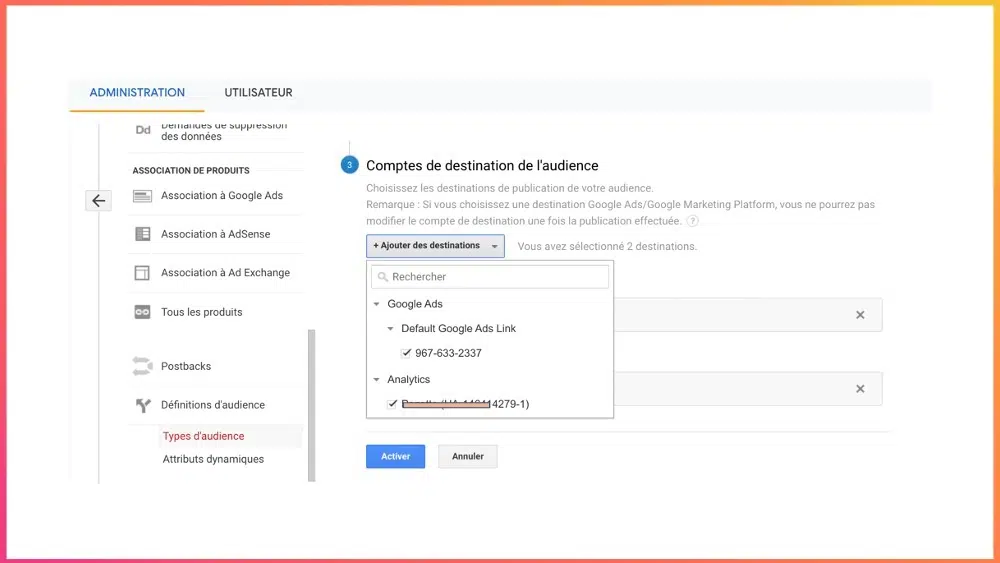
Votre audience s’affichera ensuite dans la liste dédiée.
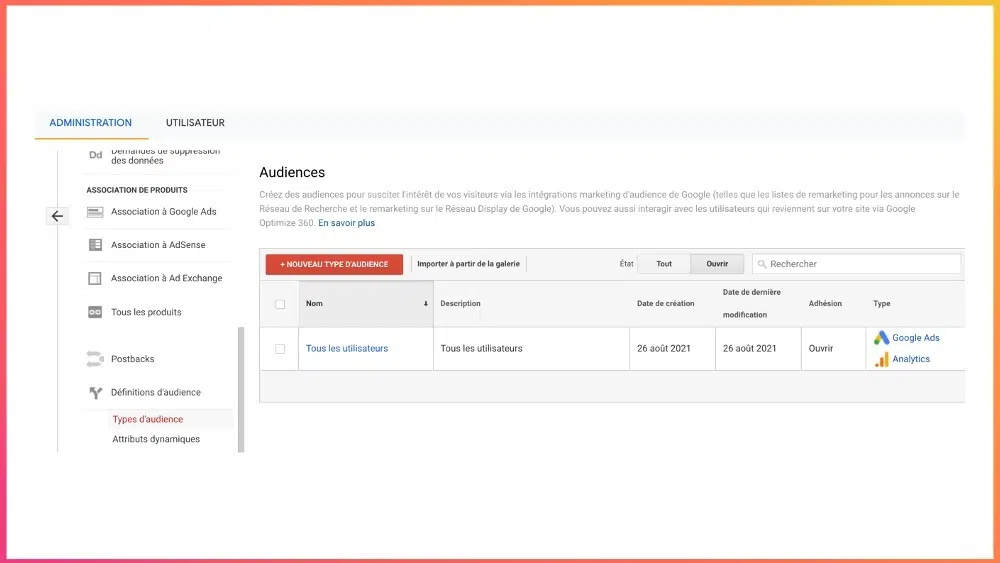
Vous pouvez affiner votre ciblage en créant d’autres audiences. Il suffit de cliquer sur « Nouveau type d’audience ». Google suggère plusieurs options mais rien ne vous empêche de personnaliser en cliquant sur « Créer ».
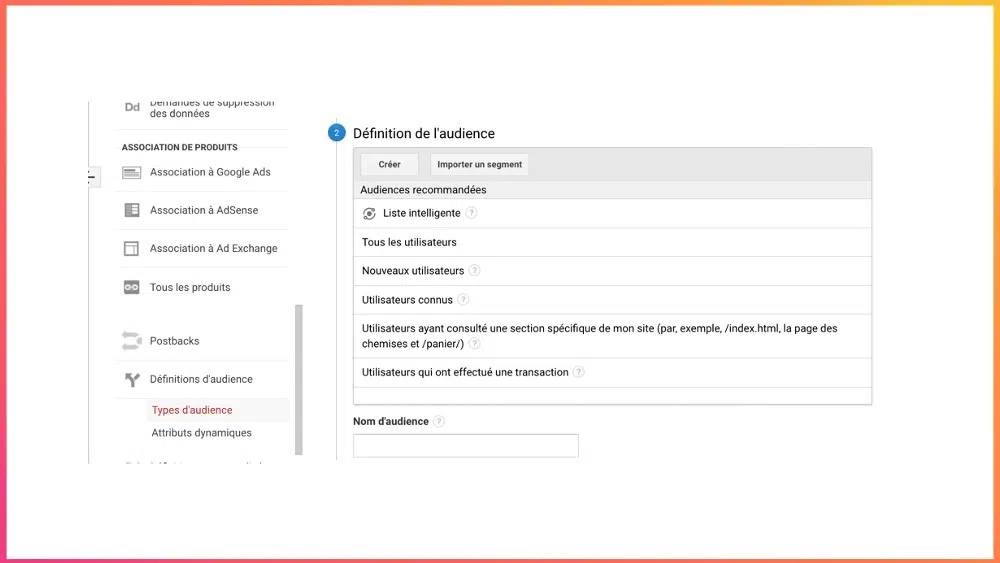
Quels types d’audience remarketing créer sur Google Analytics ?
Tout dépend de votre activité et de vos objectifs commerciaux.
L’analyse de vos données Analytics vous aidera à cibler les segments les plus pertinents pour votre business. Voici quelques exemples concrets de segments à créer :
- Visiteurs ayant passé plus de 2 ou 3 minutes sur le site sans achat ou conversion (audience basée sur la durée de session) ou ayant consulté plusieurs pages.
- Utilisateurs ayant consulté une page ou une fiche produit spécifique.
- Personnes ayant abandonné leur panier (e-commerce).
- Visiteurs ayant consulté votre site dans les 2, 5 ou 7 derniers jours. Plus l’action est récente, mieux c’est.
- Et bien d’autres selon votre secteur…
Gardez en tête la logique : inutile de cibler tous les visiteurs. Privilégiez ceux qui affichent un potentiel commercial élevé.
Karine Lopes Ramos le souligne : « Pour un site e-commerce, recibler ceux qui ont constitué un panier élevé permet de concentrer le budget sur les prospects les plus prometteurs. C’est souvent très rentable. »
Attention cependant à ne pas trop fragmenter vos listes : en-dessous de 1 000 cookies, la diffusion sera bloquée.
Chaque liste d’audience doit ensuite être utilisée dans une campagne dédiée sur Google Ads.
2) Créez vos listes d’exclusion
Pensez aussi à écarter les utilisateurs déjà convertis de vos campagnes classiques. Rien ne sert de cibler de nouveau quelqu’un qui a déjà validé sa commande, sauf à viser la vente additionnelle ou la fidélisation.
Comment procéder ?
Dans Analytics, ouvrez « Administration », puis « Objectifs » et créez un objectif personnalisé. Google propose des modèles, mais mieux vaut paramétrer selon vos besoins réels.
Par exemple, pour exclure les personnes qui ont rempli un formulaire de contact, nommez l’objectif « Formulaire de contact » et choisissez le type « Destination » (la page de remerciement).
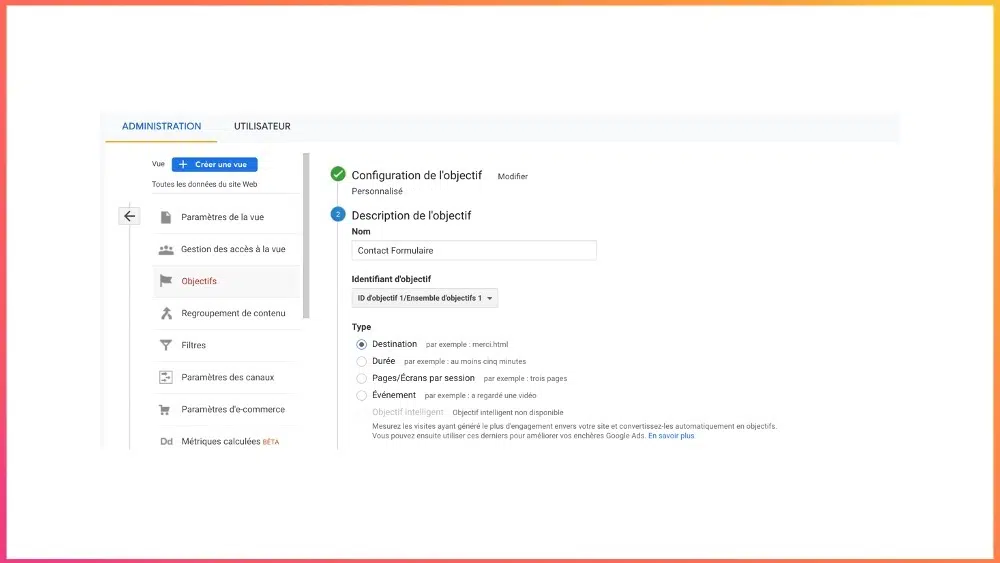
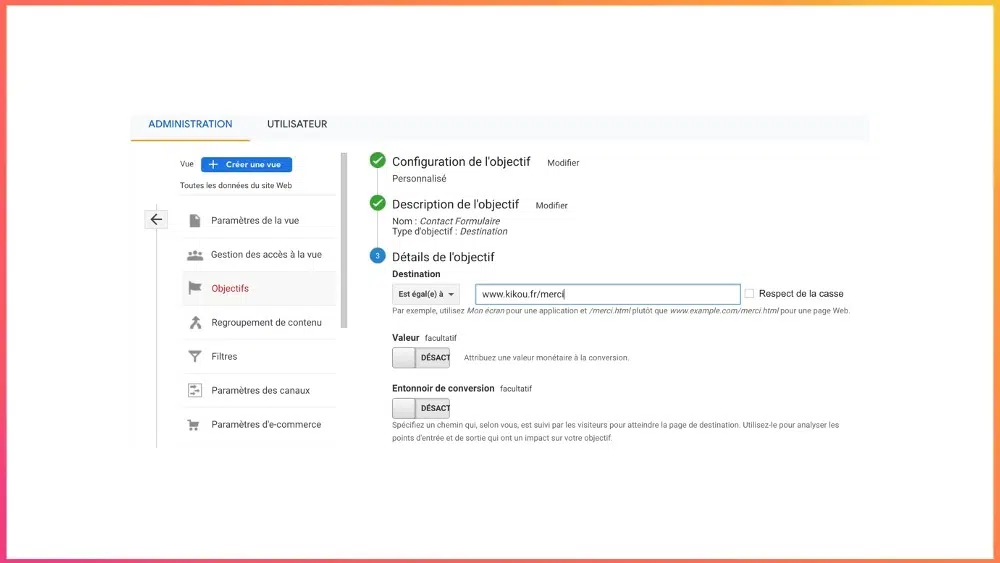
Définissez vos objectifs en fonction de vos priorités business.
Puis, retournez à vos audiences pour créer une nouvelle liste, par exemple « Tous les visiteurs ». Renommez-la, puis cliquez sur le stylo pour ajuster les paramètres.
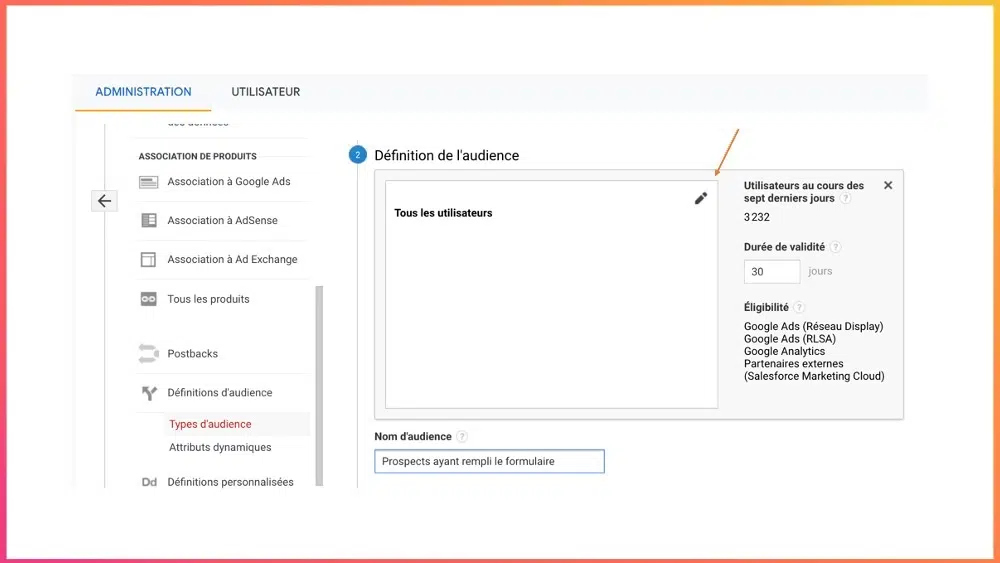
Ouvrez l’onglet « Conditions » et ajoutez un filtre sur l’objectif « Formulaire de contact ».
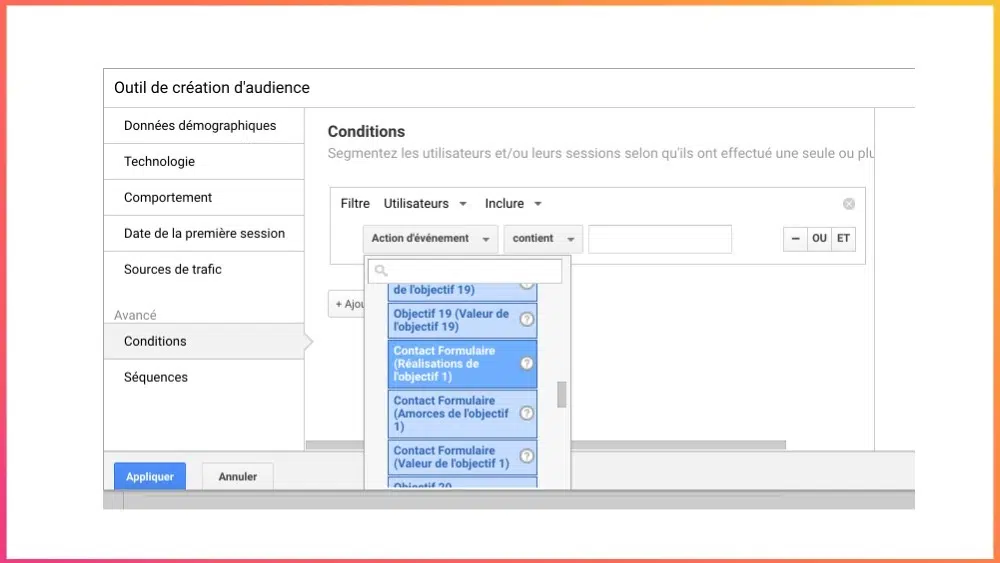
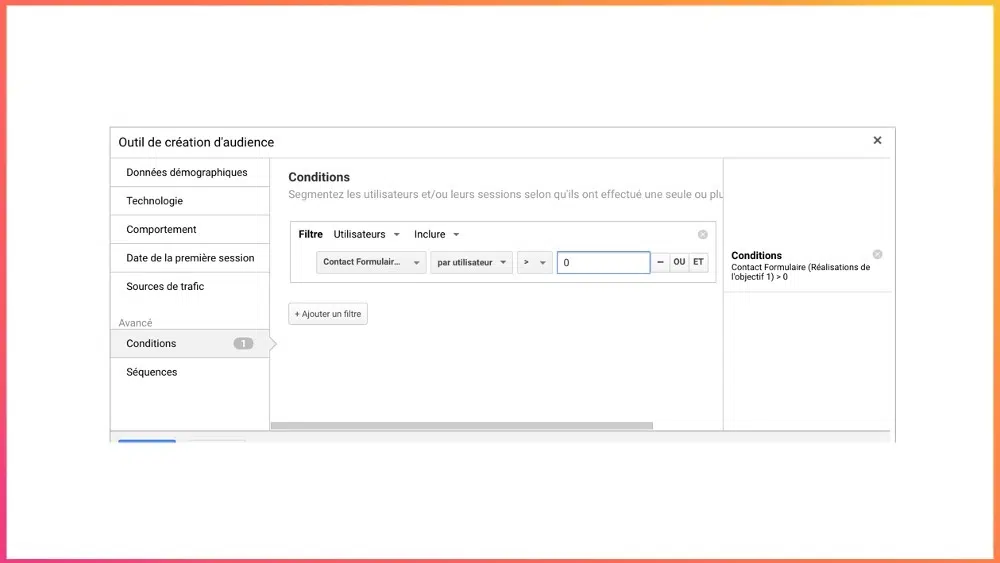
À ce stade, vous pouvez définir la durée de validité de la liste (combien de temps l’utilisateur reste ciblé). Par défaut, Google propose 30 jours, mais cette période peut monter à 540 jours.
Il est d’ailleurs judicieux de dupliquer une même audience avec des durées différentes, pour adapter vos messages publicitaires selon la progression du prospect dans le tunnel de vente.
Besoin d’un coup de main ? Nos experts Growth Room sont disponibles à [email protected]
Vos listes sont prêtes pour être intégrées à vos campagnes de remarketing sur le réseau de recherche.
Dans Google Ads, accédez à « Outils et paramètres », puis « Bibliothèque partagée » et « Gestion de l’audience » pour gérer vos listes.
Chaque liste d’audience mérite sa propre campagne Google Ads.
Voyons comment passer à la mise en route.
3) Lancez votre campagne de remarketing sur Google Ads
Une fois vos audiences créées, il est temps de passer à l’action sur Google Ads.
Le mode opératoire reste classique, similaire à une campagne standard.
Pour les bases de la création de campagne Google Ads, vous pouvez consulter mon article complet à ce sujet (le guide ultime 2021).
Ici, la seule différence majeure sera l’ajout de vos listes d’audience.
Comment configurer une campagne Search en remarketing ?
Les étapes de base sont déjà détaillées, donc allons droit au but.
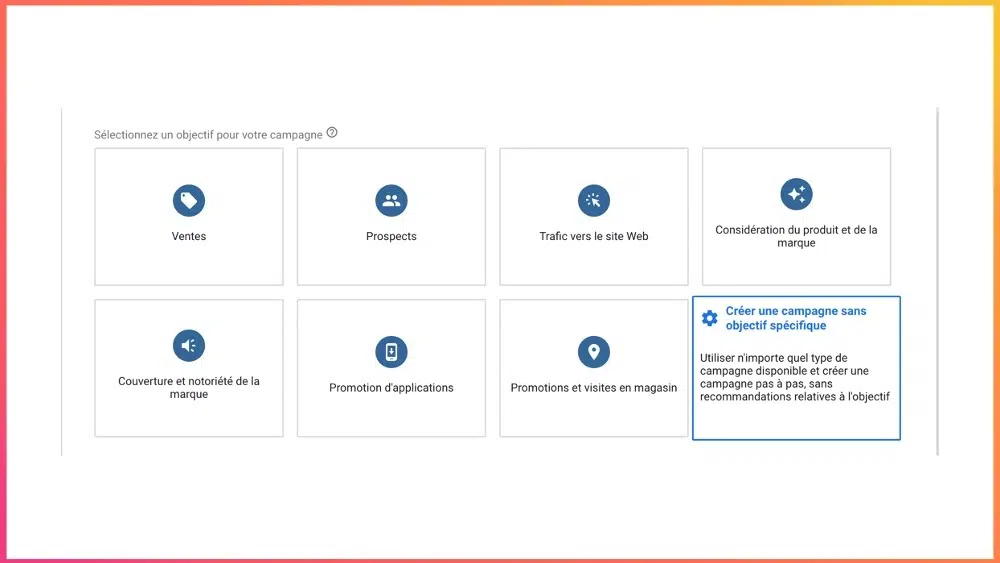
Commencez par cliquer sur « Nouvelle campagne », puis « Créer une campagne sans objectif spécifique ».
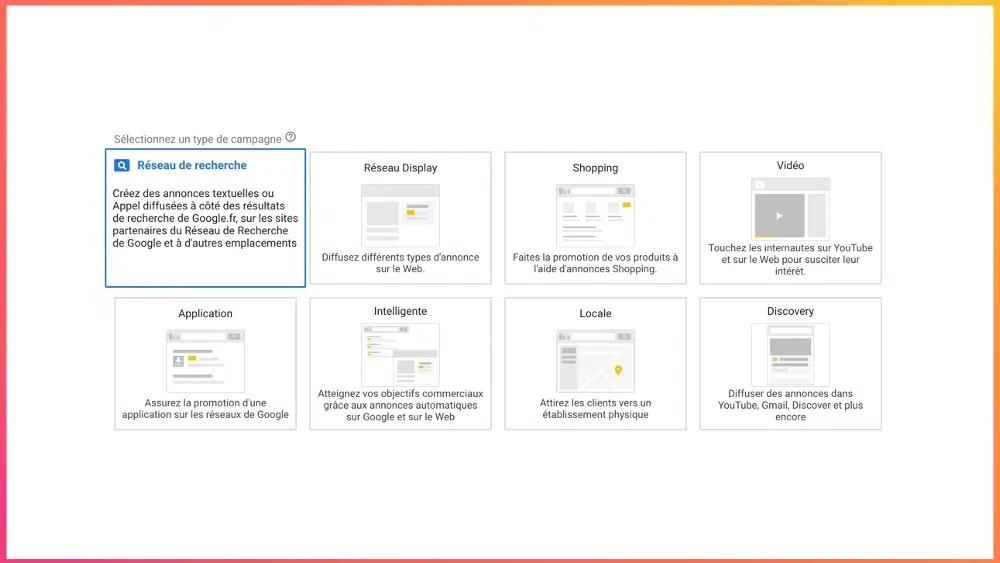
Sélectionnez ensuite « Réseau de recherche » comme type de campagne.
Sur la page suivante, définissez votre budget et votre stratégie d’enchères.
Quel budget prévoir pour le remarketing ?
Comme sur Facebook Ads, il est recommandé de répartir 70% pour l’acquisition pure et 30% pour le reciblage.
Karine Lopes Ramos conseille de démarrer avec 30% du budget global, à ajuster selon vos ambitions (fidélisation, conversion…).
Karine Lopes Ramos, experte Google Ads chez Growth Room
Quelle stratégie d’enchères adopter pour le remarketing ?
Les stratégies d’enchères sont multiples sur Google Ads. Leur choix dépend avant tout de vos objectifs, chaque scénario a son paramétrage optimal (détaillé dans mon précédent article sur Google Ads).
Ajoutez votre liste de remarketing
L’ajout se fait au niveau des groupes d’annonces. Cliquez sur « Parcourir », puis « Interactions des utilisateurs avec votre entreprise », et sélectionnez l’audience voulue.
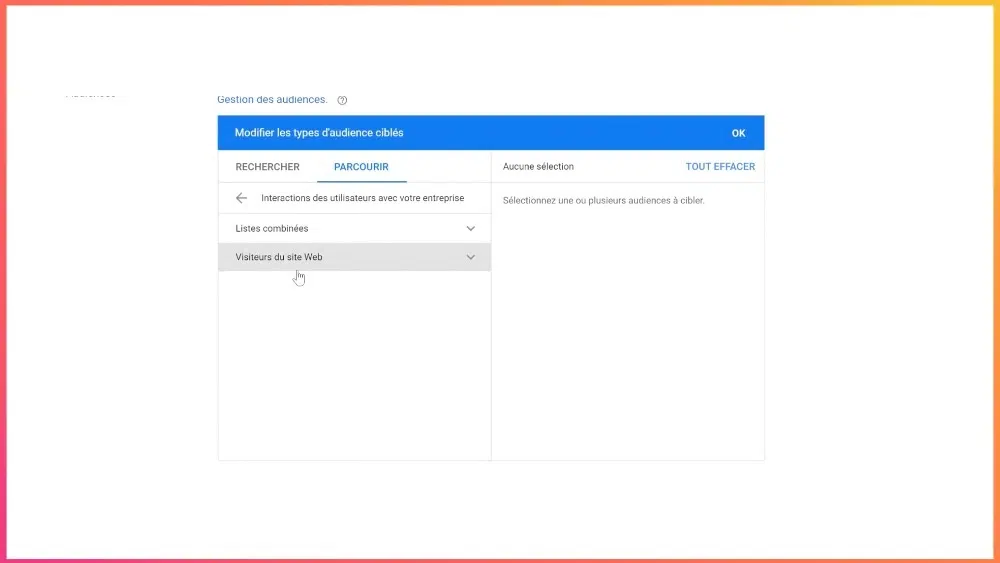
Pensez aussi à intégrer votre liste d’exclusion à ce stade.
Pour cela, après création de la campagne, allez dans l’onglet « Audiences » à gauche, puis « Exclusions », et rattachez la liste appropriée à votre campagne.
Quels mots-clés retenir pour votre campagne de remarketing ?
Le choix des mots-clés reste déterminant. Deux approches sont possibles :
- Réutiliser des mots-clés existants : analysez vos campagnes classiques, repérez les mots qui apportent du trafic mais peu de conversions, et recentrez vos efforts sur ceux-ci. Inutile d’investir sur ceux qui convertissent déjà très bien.
Karine Lopes Ramos recommande de proposer une offre spéciale sur ces mots-clés pour convertir les hésitants, stratégie souvent efficace en e-commerce. N’hésitez pas à ajuster vos enchères, jusqu’à +30% sur ces requêtes.
2. Élargir le champ sémantique : ciblez des requêtes qui correspondent à la phase de maturation de vos prospects.
Exemple concret : un internaute recherche « Peugeot 208 » ou « Peugeot 308 ». Il compare, il hésite, il multiplie les recherches. Ici, une campagne de remarketing peut toucher l’utilisateur sur des requêtes plus larges comme « meilleures citadines » ou « comparatif citadines », en s’appuyant sur le fait qu’il a déjà montré de l’intérêt pour un modèle spécifique.
Une fois vos mots-clés sélectionnés, il ne reste plus qu’à rédiger vos annonces.
Rédaction des annonces
Le principe reste le même qu’en campagne classique : titres accrocheurs, descriptions convaincantes, tests A/B à la clé pour optimiser l’efficacité.
Deux axes à garder en tête :
- Assurez-vous que l’annonce répond exactement à la recherche de l’internaute
- Placez le mot-clé principal dans le titre pour la pertinence maximale
Attention, Google interdit les points d’exclamation et les superlatifs dans le titre, ainsi que les comparaisons directes avec des concurrents. Reportez-vous au règlement Google Ads pour éviter les mauvaises surprises.
Vous avez désormais toutes les cartes en main pour bâtir une campagne de remarketing Search.
Optimisations à prévoir
Pour ajuster vos campagnes, laissez tourner les annonces au moins une semaine avant d’analyser les résultats. Les indicateurs à surveiller de près : taux de clics (CTR), coût par acquisition (CPA), taux d’impression, taux de conversion.
Comment mener une campagne de remarketing Google Ads sur le Réseau Display
Passons à l’étape suivante : la campagne de remarketing sur le Display. Promis, ce sera rapide.
Petit rappel sur le Réseau Display
Le Display, c’est le vaste univers de sites et applis où Google Ads peut diffuser vos bannières (plus de 2 millions d’emplacements). En pratique, la pub Display touche plus de 90% des internautes selon Google.
Exemple d’affichage sur Les Echos :

Le Display est particulièrement adapté pour renforcer la notoriété de marque, mais en remarketing il se révèle redoutable pour les promotions ciblées ou les opérations spéciales.
Karine Lopes Ramos confie : « J’utilise principalement le réseau de recherche, mais pour booster une opération spécifique, le Display reste incontournable. »
Karine Lopes Ramos, experte Google Ads chez Growth Room
1) Créez vos listes de remarketing sur Google Analytics
Je rappelle cette étape au cas où vous auriez filé tout droit jusqu’ici. Si c’est le cas, remontez un peu pour retrouver les explications sur la création des listes dans Google Analytics.
2) Paramétrez votre campagne de remarketing sur Google Ads
L’étape est simple et rapide.
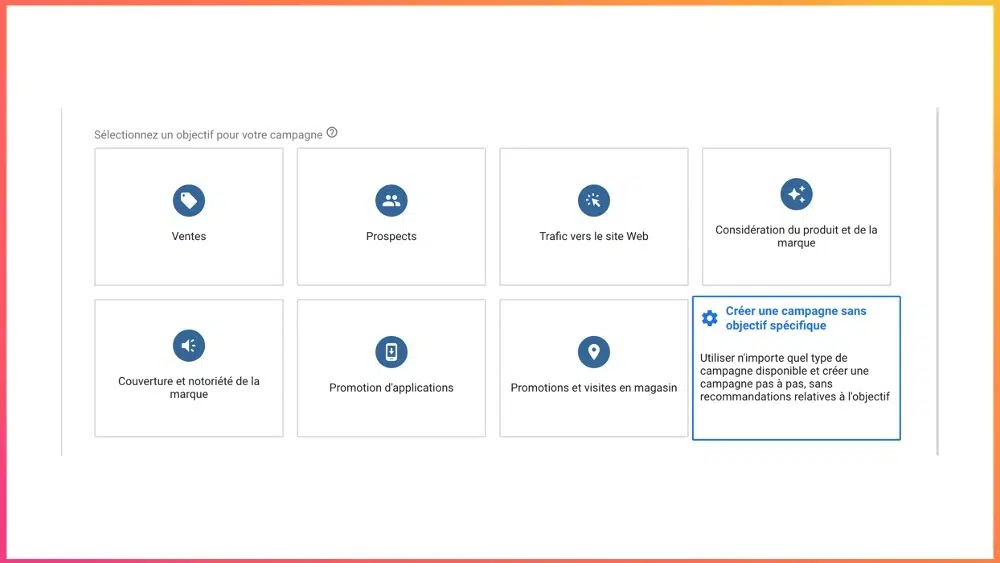
Dans Google Ads, cliquez sur « Nouvelle campagne », puis « Créer une campagne sans objectif spécifique ».
Sélectionnez « Réseau Display » puis cochez « Campagne display standard » pour garder la main sur vos paramètres.
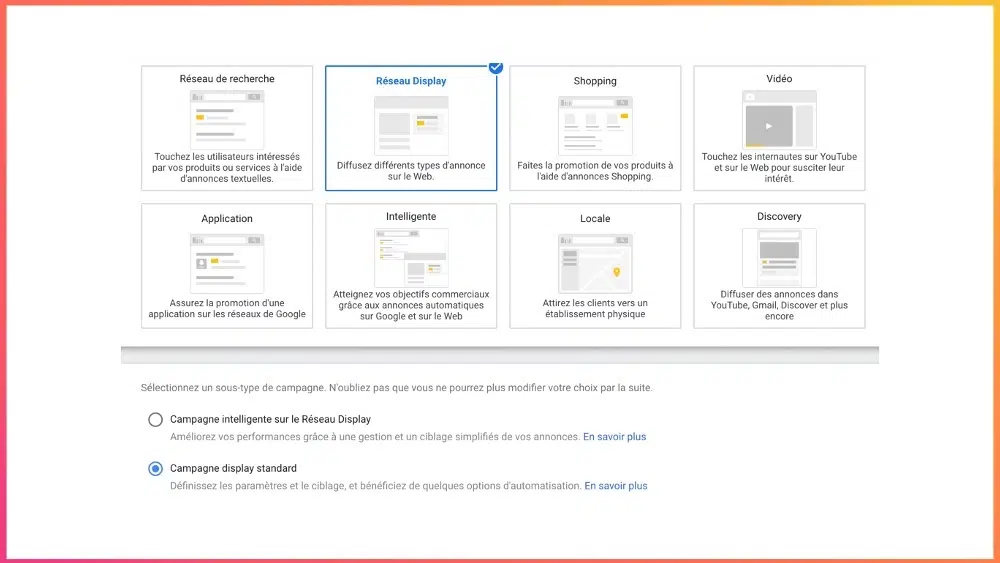
Sur les écrans suivants, renseignez le budget, la stratégie d’enchères et le calendrier de diffusion.
Côté budget, démarrez prudemment. Le Display peut vite engloutir des montants sans retour si on ne maîtrise pas la diffusion, d’autant que beaucoup d’internautes utilisent des bloqueurs de pub.
Ici, le paiement se fait au clic, pas à l’affichage.
Concernant les appareils, Google Ads permet de cibler ordinateurs, mobiles, tablettes… Commencez large, puis affinez selon les retours.
Ciblage
Dans la rubrique « Ciblage », indiquez la liste de remarketing souhaitée. Rappel : une campagne = un segment d’audience.
Allez sur « Parcourir », sélectionnez « Interactions des utilisateurs avec votre entreprise » et choisissez la bonne audience. Même logique que sur Search.
Pensez à renseigner aussi votre liste d’exclusion. Google Ads propose également d’ajuster les critères démographiques de votre audience, profitez-en pour préciser votre cible.
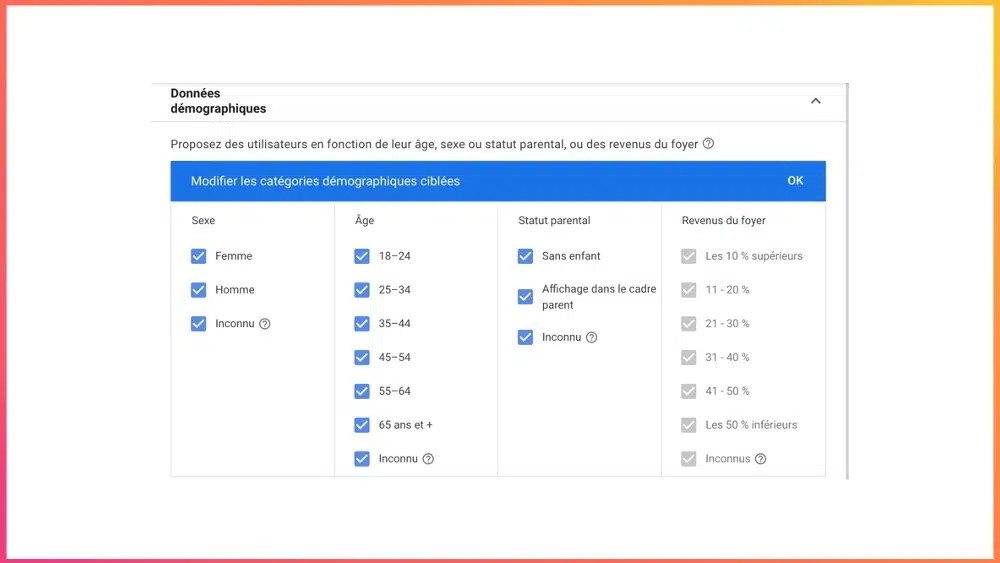
Google propose aussi de cibler des audiences similaires. Ce n’est pas recommandé ici : votre objectif est de toucher uniquement ceux qui ont déjà interagi avec vous. Gardez la main sur votre budget.
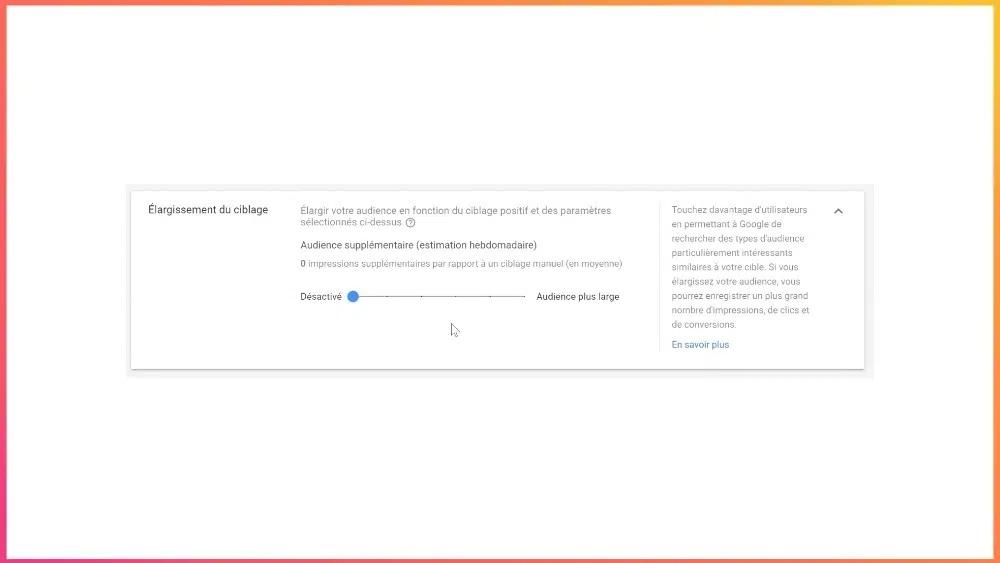
Création des annonces réactives
Dernière étape, la mise en ligne de vos annonces.
Plusieurs formats sont possibles : vidéo, image, ou annonces illustrées.
Pour les images, prévoyez au moins un format carré et un format paysage. Google pourra en proposer extraites de votre site, mais privilégiez vos propres visuels ou ceux issus de votre ordinateur. Les banques d’images Google font souvent trop génériques.
Petit conseil : évitez les visuels clichés ou impersonnels, misez sur des images qui attirent le regard et reflètent votre identité. Comme pour Facebook Ads : l’authenticité paie.
Google propose un guide pour optimiser vos annonces graphiques.
Ajoutez vos titres (jusqu’à 5) et descriptions. Là encore, le test A/B est votre allié.
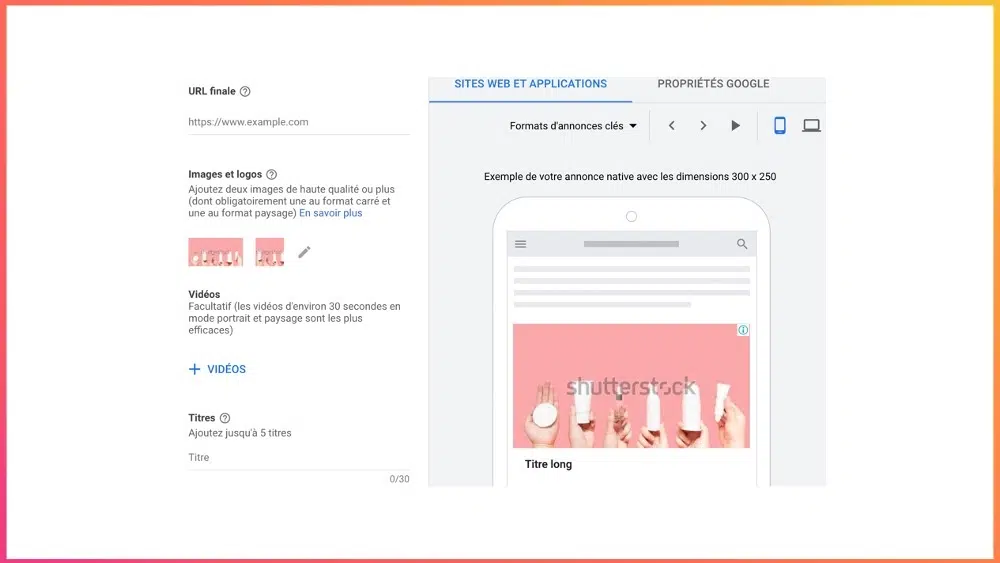
Finalisez la configuration et lancez la campagne.
Laissez tourner quelques jours avant d’analyser les résultats. Les KPI à surveiller sont identiques à ceux de la recherche : taux de clics, CPA, taux de conversion, mais surveillez aussi attentivement les performances créatives. Si un visuel ou un texte sous-performe, remplacez-le sans hésiter.
Vous avez désormais toutes les clés pour réussir votre remarketing sur Google Ads. La prochaine étape ? Passer à Google Shopping si vous êtes dans l’e-commerce. C’est un levier à ne pas négliger.
Besoin d’aide pour lancer ou optimiser vos campagnes Google Ads ? Nos spécialistes sont disponibles à [email protected].
4 points à retenir pour le remarketing Google Ads :
Avant de vous lancer, gardez ces fondamentaux en tête :
- Disposer d’un trafic suffisant sur votre site
- Créer des listes d’audience pertinentes et cohérentes, en tenant compte du parcours client, via Google Analytics
- Choisir des mots-clés adaptés (pour le remarketing Search). Le ciblage des mots-clés est aussi stratégique que celui de l’audience
- Tester, analyser, optimiser. Cette règle ne change jamais.

Le remarketing sur Google Ads en 4 questions :
Pourquoi utiliser Google Analytics pour vos listes de remarketing ?
Créer ses audiences dans Google Ads est possible, mais les options de segmentation y sont limitées. Google Analytics vous donne accès à des critères bien plus poussés et des données comportementales fines sur vos visiteurs.
Quels segments d’audience cibler ?
Votre stratégie dépendra de votre activité et de vos objectifs. Parmi les segments pertinents : visiteurs ayant passé plusieurs minutes sur le site sans conversion, internautes revenus plusieurs fois, paniers abandonnés, etc.
Quel budget allouer au remarketing ?
La répartition 70% acquisition, 30% remarketing est un bon point de départ, à moduler selon vos priorités.
Comment choisir les mots-clés pour une campagne Search en remarketing ?
Deux approches : recycler les mots-clés à fort trafic mais faible conversion de vos campagnes classiques, ou explorer de nouvelles requêtes correspondant à la maturité de vos cibles.
Le remarketing n’est pas un effet de mode : c’est un accélérateur puissant, à condition de maîtriser ses données et de ne pas oublier que derrière chaque cookie, il y a un prospect (et peut-être votre prochain client fidèle).